 WhatsApp +44 7367 063273
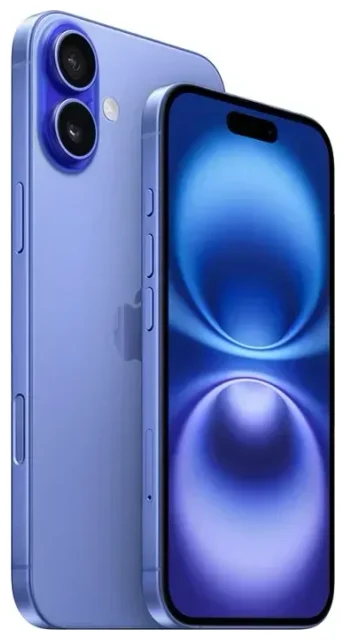
L'Apple iPhone 16 Plus supporta l'eSIM?
Compatibilità eSIM dell'Apple iPhone 16 Plus
Sì, l'Apple iPhone 16 Plus supporta l'eSIM. Tutte le varianti del dispositivo — indipendentemente da dove lo acquisti — includono la funzionalità eSIM. Apple ha integrato il supporto eSIM nella gamma iPhone a partire dall'iPhone XS, e l'iPhone 16 Plus conferma questo standard.
C'è una differenza regionale importante: i modelli venduti negli Stati Uniti non includono lo slot per la scheda nano-SIM fisica. I modelli USA si affidano completamente all'eSIM per la connettività mobile. I modelli venduti al di fuori degli Stati Uniti mantengono lo slot SIM fisico, quindi puoi usare sia una SIM tradizionale sia un'eSIM — oppure entrambe contemporaneamente.
Quante eSIM supporta iPhone 16 Plus: dual SIM e profili multipli
L'Apple iPhone 16 Plus supporta il dual SIM in due configurazioni. Sui modelli internazionali con slot SIM fisico, puoi utilizzare una nano-SIM e un'eSIM contemporaneamente. Sui modelli USA senza slot fisico, puoi attivare due profili eSIM allo stesso tempo. Il dispositivo può memorizzare fino a otto profili eSIM in totale, anche se solo due possono essere attivi per chiamate, messaggi e dati in qualsiasi momento. Questa capacità dual SIM è utile per separare numeri di lavoro e personali, oppure per mantenere attiva la linea italiana mentre usi un'eSIM dati in viaggio all'estero.
Come attivare eSIM su iPhone 16 Plus
Installare un profilo eSIM dalle impostazioni
Configurare un'eSIM sull'Apple iPhone 16 Plus richiede circa 60 secondi. Ti serve un codice QR del tuo operatore o fornitore eSIM e una connessione Wi-Fi o dati cellulare per scaricare il profilo. Assicurati che il dispositivo esegua l'ultima versione di iOS per un'esperienza ottimale.
- Apri Impostazioni e tocca Cellulare (o Dati cellulare in alcune regioni).
- Tocca Aggiungi eSIM.
- Scegli Usa codice QR, poi posiziona la fotocamera in modo che il codice QR rientri nell'inquadratura. Il profilo si scarica automaticamente.
- Se il tuo operatore supporta il trasferimento rapido eSIM o l'attivazione automatica, potresti vedere queste opzioni — segui le istruzioni a schermo.
- Una volta installato il profilo, tocca Continua e assegna un'etichetta alla nuova linea (ad esempio "Viaggio" o "Lavoro").
- Scegli quale linea vuoi come predefinita per i dati cellulare e conferma le impostazioni per chiamate e messaggi.
Dopo la configurazione, vedrai entrambe le etichette SIM in Impostazioni > Cellulare, e potrai scegliere quale linea usa i dati o attivare e disattivare le linee secondo necessità.
Attivare un'eSIM senza codice QR
Alcuni operatori permettono di attivare un'eSIM senza scansionare un codice QR. Se il tuo fornitore lo supporta, puoi inserire i dettagli di attivazione manualmente toccando Inserisci dati manualmente durante la configurazione. Ti serviranno l'indirizzo SM-DP+ e il codice di attivazione forniti dal tuo operatore. Questo metodo funziona esattamente come l'attivazione tramite codice QR — il profilo si scarica, si installa e compare nelle impostazioni Cellulare.
Usare un'eSIM per viaggiare sull'Apple iPhone 16 Plus
Un'eSIM per viaggiare è uno dei modi più semplici per restare connesso quando sei all'estero. Invece di cercare una SIM locale in aeroporto o pagare tariffe di roaming elevate al tuo operatore italiano, installi un'eSIM dati prima di salire sull'aereo. Una volta atterrato, l'eSIM si connette automaticamente a una rete locale e hai dati mobili convenienti senza cambiare schede fisiche.
Installa la tua eSIM da viaggio mentre hai ancora Wi-Fi a casa o in aeroporto. Vai in Impostazioni > Cellulare > Aggiungi eSIM, scansiona il codice QR del tuo fornitore eSIM da viaggio e assegna un'etichetta alla nuova linea. Lascia attiva la tua SIM italiana così puoi ancora ricevere chiamate e SMS per l'autenticazione a due fattori. Quando arrivi a destinazione, apri Impostazioni > Cellulare, tocca la linea eSIM da viaggio e attiva Questa linea per abilitarla. Poi imposta l'eSIM da viaggio come linea dati predefinita in Dati cellulare. Il tuo Apple iPhone 16 Plus userà l'eSIM da viaggio per internet mantenendo disponibile il numero italiano per voce e SMS.
Puoi sfogliare piani eSIM che coprono singoli paesi o intere regioni, con pacchetti dati da pochi gigabyte per un breve viaggio fino a bundle più grandi per soggiorni prolungati.
Consigli e risoluzione problemi
Attivare il roaming dati per la linea eSIM
Se la tua eSIM da viaggio non si connette alla rete, verifica che il roaming dati sia abilitato per quella specifica linea. Vai in Impostazioni > Cellulare, tocca la linea eSIM che vuoi usare, poi attiva Roaming dati. Questa impostazione è necessaria per le eSIM da viaggio perché il profilo si connette a una rete partner nel paese che stai visitando. Attivare il roaming dati per un'eSIM non genererà costi imprevisti — hai già pagato il pacchetto dati quando hai acquistato il piano eSIM.
Mantenere la SIM italiana attiva per chiamate e codici di autenticazione
Non serve rimuovere o disabilitare la tua SIM italiana quando attivi un'eSIM da viaggio. Imposta la linea italiana come predefinita per chiamate vocali e messaggi in Impostazioni > Cellulare > Linea voce predefinita, e scegli l'eSIM da viaggio come linea dati. In questo modo app bancarie e servizi possono ancora inviare codici di verifica al tuo numero italiano, e puoi effettuare o ricevere chiamate senza consumare il traffico dati.
Cosa fare se il codice QR non viene riconosciuto
Se la fotocamera non riconosce il codice QR, assicurati che il codice sia visualizzato chiaramente su un altro schermo o stampato senza riflessi. Se la scansione continua a fallire, tocca Inserisci dati manualmente e digita l'indirizzo SM-DP+ e il codice di attivazione forniti dal tuo operatore. Riavvia l'Apple iPhone 16 Plus se il processo di configurazione eSIM si blocca o non risponde. Se i problemi persistono, puoi ricevere assistenza per la configurazione eSIM dal tuo fornitore o verificare la compatibilità eSIM di un altro dispositivo se gestisci più telefoni.
iPhone 16 quante eSIM può memorizzare?
L'Apple iPhone 16 Plus può memorizzare fino a otto profili eSIM contemporaneamente, ma solo due possono essere attivi simultaneamente. Puoi passare da un profilo memorizzato all'altro in Impostazioni > Cellulare senza dover scansionare ogni volta un nuovo codice QR. Questo è utile se viaggi spesso nelle stesse destinazioni e vuoi mantenere installate e pronte all'uso le eSIM specifiche per paese.









