 WhatsApp +44 7367 063273
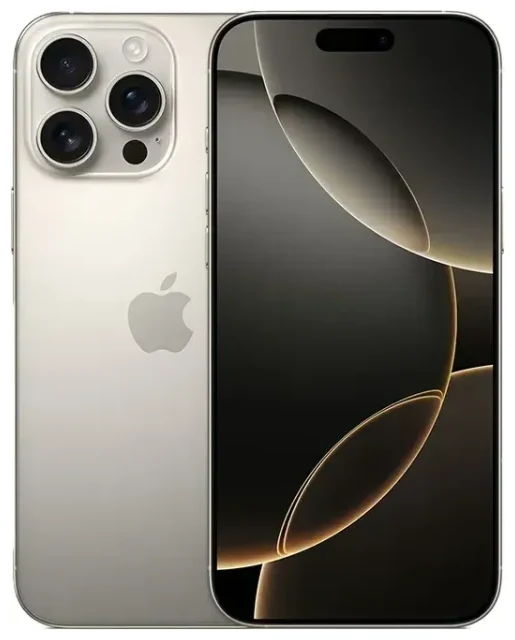
L'Apple iPhone 16 Pro supporta l'eSIM?
Compatibilità eSIM dell'Apple iPhone 16 Pro
Sì, l'Apple iPhone 16 Pro supporta l'eSIM. Tutti i modelli nel mondo includono la funzionalità eSIM, ma la configurazione dipende da dove hai acquistato il dispositivo.
I modelli USA dell'Apple iPhone 16 Pro sono esclusivamente eSIM e non includono lo slot per la nano-SIM fisica. Puoi memorizzare fino a otto profili eSIM e utilizzare due linee attive contemporaneamente: due eSIM insieme oppure, in alcune configurazioni, dual eSIM per chiamate e dati.
I modelli internazionali (venduti in Europa, Asia, Medio Oriente e nella maggior parte delle altre regioni) hanno il supporto dual SIM con uno slot nano-SIM fisico più l'eSIM. Puoi usare una SIM fisica e un'eSIM contemporaneamente, oppure due eSIM se preferisci non utilizzare lo slot fisico. Anche questi modelli memorizzano fino a otto profili eSIM.
eSIM o SIM fisica sull'iPhone 16 Pro
L'Apple iPhone 16 Pro ti offre massima flessibilità. Se hai un modello internazionale, puoi scegliere tra una nano-SIM fisica o un'eSIM per la linea principale, poi aggiungere una seconda eSIM per viaggiare o per un numero di lavoro. Chi acquista il modello USA lavora esclusivamente con eSIM, eliminando completamente il carrellino SIM e rendendo il dispositivo più resistente a polvere e umidità.
Come attivare l'eSIM su iPhone 16 Pro
Attivare un'eSIM dalle Impostazioni
Configurare un'eSIM sul tuo Apple iPhone 16 Pro richiede circa 60 secondi una volta che hai il codice QR o i dettagli di attivazione dal tuo operatore o provider eSIM. Assicurati di essere connesso al Wi-Fi prima di iniziare.
- Apri Impostazioni e tocca Cellulare (o Dati cellulare in alcune regioni).
- Tocca Aggiungi eSIM o Aggiungi piano cellulare.
- Scegli Usa codice QR e inquadra con la fotocamera il codice QR fornito dal tuo operatore o provider di eSIM per viaggi. In alternativa, tocca Inserisci i dati manualmente se hai ricevuto un codice di attivazione.
- Attendi mentre il tuo iPhone 16 Pro scarica e installa il profilo eSIM: di solito si completa in meno di un minuto.
- Una volta installata, assegna un'etichetta alla linea (ad esempio "Viaggio", "Lavoro" o il nome del Paese) per identificarla facilmente.
- Scegli quale linea usare per i dati cellulare e quale per chiamate e messaggi, nelle impostazioni Cellulare.
Quante eSIM su iPhone 16 Pro: configurare dual SIM e più profili
Se hai già un'eSIM o una SIM fisica attiva, ripeti i passaggi sopra per aggiungere una seconda eSIM. L'Apple iPhone 16 Pro ti permette di passare tra i profili memorizzati senza dover scansionare di nuovo il QR: vai in Impostazioni > Cellulare, tocca l'eSIM che vuoi attivare e attivala. Puoi conservare fino a otto profili eSIM e alternare tra loro quando necessario, utile se viaggi spesso nelle stesse destinazioni.
Usare un'eSIM per viaggiare sull'Apple iPhone 16 Pro
Resta connesso all'estero senza costi di roaming
Un'eSIM per viaggiare è il modo più semplice per avere dati mobili quando sei all'estero. Invece di pagare le tariffe di roaming internazionale del tuo piano principale o cercare una SIM locale in aeroporto, installi un'eSIM prima di partire. Appena atterri, l'eSIM si collega a una rete locale e hai subito i dati: niente cambio di schede fisiche, niente carrellino da aprire con una graffetta.
Poiché l'Apple iPhone 16 Pro supporta il dual SIM, la tua linea principale resta attiva per chiamate e messaggi SMS (inclusi i codici di autenticazione a due fattori) mentre l'eSIM gestisce i dati. Controlli quale linea viene usata per cosa nelle impostazioni Cellulare, così non accumuli costi di roaming accidentali sul piano principale.
Installa l'eSIM prima di partire
La maggior parte dei piani eSIM per viaggiare si attiva solo quando arrivi nel Paese di destinazione e il telefono si registra sulla rete locale, quindi puoi installare il profilo giorni o settimane in anticipo. Niente stress dell'ultimo minuto in aeroporto e sei online nel momento in cui disattivi la modalità aereo. Sfoglia i piani eSIM per la tua destinazione e installa il codice QR mentre sei ancora a casa connesso al Wi-Fi.
Consigli e risoluzione problemi
Attiva il roaming dati per la linea eSIM
Molte persone dimenticano questo passaggio e si chiedono perché l'eSIM per viaggiare non funzioni. Sull'Apple iPhone 16 Pro, ogni linea ha il proprio interruttore per il roaming dati. Vai in Impostazioni > Cellulare, tocca l'eSIM che vuoi usare per i dati, scorri in basso e attiva Roaming dati. Il roaming della tua SIM principale può restare disattivato per evitare addebiti inattesi.
Mantieni la SIM principale attiva per chiamate e codici di verifica
Imposta l'eSIM per viaggiare come linea predefinita per i Dati cellulare, ma lascia la linea principale abilitata per Voce e dati o Chiamate. In questo modo ricevi i codici di verifica SMS e le telefonate sul tuo numero abituale mentre usi i dati locali dell'eSIM. Puoi configurarlo durante l'installazione dell'eSIM o in qualsiasi momento in Impostazioni > Cellulare.
Risolvere un'eSIM che non si attiva
Se il codice QR non si scansiona, controlla che l'obiettivo della fotocamera sia pulito e che il codice sia visualizzato alla massima luminosità. Puoi anche toccare Inserisci i dati manualmente e digitare il codice di attivazione che il provider ti ha inviato via email. Se l'eSIM si installa ma non si connette, riavvia il tuo iPhone 16 Pro, conferma che il roaming dati sia attivo per quella linea e verifica che il piano sia valido e copra il Paese in cui ti trovi. Per problemi persistenti, l'assistenza per configurare l'eSIM può guidarti nella risoluzione avanzata.
Verifica la compatibilità per altri dispositivi
Se gestisci più telefoni o tablet in famiglia, puoi velocemente verificare la compatibilità eSIM di un altro dispositivo per vedere quali supportano l'eSIM e quanti profili ciascuno può memorizzare. Non tutti i telefoni Android o i vecchi iPhone offrono l'eSIM, quindi vale la pena controllare prima di acquistare un piano per viaggiare.









