 WhatsApp +44 7367 063273
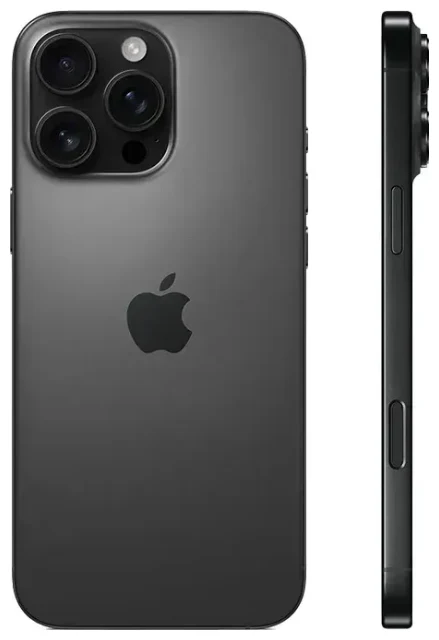
L'Apple iPhone 16 Pro Max supporta la eSIM?
Sì, l'Apple iPhone 16 Pro Max supporta la eSIM. Ogni variante di questo dispositivo—indipendentemente da dove lo acquisti—include la funzionalità eSIM integrata.
Compatibilità eSIM dell'Apple iPhone 16 Pro Max per area geografica
I modelli venduti negli Stati Uniti sono solo eSIM e non includono il carrellino per la nano-SIM fisica. Su questi dispositivi puoi usare esclusivamente profili eSIM. I modelli venduti fuori dagli USA—inclusi Europa, Asia, Medio Oriente e altre regioni—vengono forniti sia con supporto eSIM che con slot per nano-SIM fisica, offrendoti la flessibilità di usare l'una, l'altra o entrambe.
Quante eSIM supporta l'iPhone 16 Pro Max: dual SIM
L'Apple iPhone 16 Pro Max supporta il dual SIM in due configurazioni. Sui modelli internazionali puoi usare una nano-SIM fisica e una eSIM contemporaneamente, oppure due eSIM allo stesso tempo se preferisci non inserire una scheda fisica. I modelli USA supportano solo dual eSIM—puoi avere due linee eSIM attive in contemporanea. Questa configurazione ti permette di mantenere una linea principale per chiamate e messaggi aggiungendo un piano dati locale o da viaggio su una seconda eSIM.
Il dispositivo può memorizzare più profili eSIM (ne parliamo più avanti), ma solo due linee possono essere attive in un dato momento. Puoi passare da un profilo memorizzato all'altro nelle Impostazioni ogni volta che devi cambiare operatore o piano.
Come attivare l'eSIM sull'Apple iPhone 16 Pro Max
Configurare una eSIM sul tuo Apple iPhone 16 Pro Max richiede circa un minuto una volta che hai il codice QR o i dettagli di attivazione dal tuo operatore o fornitore eSIM. La procedura è semplice e avviene interamente nell'app Impostazioni.
Procedura di attivazione eSIM passo dopo passo
- Apri Impostazioni e tocca Cellulare (o Dati cellulare in alcune regioni).
- Tocca Aggiungi eSIM o Aggiungi piano cellulare.
- Se il tuo operatore supporta il trasferimento rapido eSIM e stai aggiornando da un altro iPhone, potresti vedere un'opzione per trasferire il numero direttamente—segui le indicazioni se disponibili. Altrimenti, scegli Usa codice QR.
- Posiziona la fotocamera del tuo Apple iPhone 16 Pro Max sopra il codice QR fornito dal tuo operatore o servizio eSIM. Il codice viene scansionato automaticamente.
- Tocca Aggiungi piano cellulare quando richiesto, quindi attendi 30–60 secondi mentre il profilo viene scaricato e attivato.
- Assegna alla nuova linea un nome chiaro—come "Dati viaggio" o "Lavoro"—così puoi identificarla facilmente quando gestisci chiamate, messaggi e dati.
- Scegli quale linea vuoi usare come predefinita per i dati cellulare e conferma le impostazioni per iMessage e FaceTime se stai usando più linee.
La tua eSIM è ora attiva. Vedrai il nome dell'operatore e l'intensità del segnale nella barra di stato. Se stai attivando una eSIM da viaggio prima di partire, la linea potrebbe mostrare "Nessun servizio" finché non atterri nel paese di destinazione e il dispositivo si connette alla rete locale.
Problemi di scansione e inserimento manuale
Se il codice QR non viene scansionato—magari per via di riflessi, qualità di stampa o una pellicola protettiva danneggiata—tocca Inserisci i dati manualmente in fondo alla schermata di scansione. Il tuo fornitore eSIM ti fornirà un indirizzo SM-DP+ e un codice di attivazione da digitare manualmente. Questo metodo funziona esattamente allo stesso modo; richiede solo un momento in più per inserire le stringhe.
Usare una eSIM da viaggio sull'Apple iPhone 16 Pro Max
Una eSIM da viaggio è il modo più semplice per avere dati mobili quando sei all'estero, senza pagare tariffe di roaming internazionale al tuo operatore principale. Acquisti un piano dati per il paese o la regione di destinazione, installi il profilo eSIM sul tuo Apple iPhone 16 Pro Max prima di partire e appena atterri il dispositivo si connette a una rete locale. Non serve cercare un negozio di SIM in aeroporto o affrontare barriere linguistiche in un punto vendita.
Installa la tua eSIM da viaggio prima della partenza
La maggior parte dei fornitori eSIM ti invia il codice QR via email entro pochi secondi dall'acquisto. Installa il profilo mentre sei ancora a casa e connesso al Wi-Fi—segui i passaggi della sezione precedente. Assegna alla nuova linea il nome "Viaggio" o quello del paese così ricordi quale usare. Lascia attiva la tua SIM o eSIM principale; controllerai quale linea gestisce i dati una volta arrivato.
Quando l'aereo atterra, apri Impostazioni > Cellulare, tocca la linea eSIM da viaggio e attiva Attiva questa linea se è disattivata. Poi torna indietro di una schermata e imposta quella eSIM come linea predefinita per Dati cellulare. Il tuo Apple iPhone 16 Pro Max indirizzerà ora tutto il traffico internet attraverso il piano locale da viaggio, mantenendo la linea principale disponibile per chiamate in entrata e SMS di autenticazione a due fattori. Puoi esplorare i piani eSIM che coprono singoli paesi, regioni come Europa o Asia, o persino pacchetti globali se visiti più destinazioni in un solo viaggio.
Suggerimenti e risoluzione problemi
Attiva il roaming dati per la linea eSIM
Questo sorprende molti utenti eSIM alle prime armi: anche se la tua eSIM da viaggio è un piano locale nel paese che visiti, iOS la tratta comunque come "roaming" perché la linea non è l'operatore originale del dispositivo. Vai su Impostazioni > Cellulare, tocca la tua eSIM da viaggio e attiva Roaming dati. Senza questo interruttore abilitato, vedrai le tacche del segnale ma nessuna connessione internet.
Mantieni attiva la linea principale per chiamate e SMS
Non serve eliminare o disabilitare la tua SIM o eSIM principale durante il viaggio. Lasciala attivata così puoi ricevere chiamate e messaggi SMS—inclusi quei codici critici di autenticazione a due fattori dalla tua banca. Assicurati solo che la tua eSIM da viaggio sia impostata come predefinita per i dati cellulare, così non usi accidentalmente i costosi dati roaming del tuo operatore principale. Controlli quale linea gestisce le chiamate vocali in Impostazioni > Cellulare > Linea voce predefinita.
Il codice QR non viene scansionato o la eSIM non si attiva
Se la scansione fallisce ripetutamente, riavvia il tuo Apple iPhone 16 Pro Max e riprova—questo elimina problemi temporanei. Rimuovi qualsiasi pellicola protettiva spessa o testurizzata che potrebbe interferire con la fotocamera. Se stai scansionando dallo schermo di un altro telefono, aumenta la luminosità al massimo. Quando tutto il resto fallisce, usa l'opzione di inserimento manuale con l'indirizzo SM-DP+ e il codice di attivazione. Se la eSIM ancora non si attiva dopo l'inserimento manuale, conferma con il tuo fornitore che il codice QR o i dettagli di attivazione non siano scaduti e che il piano sia idoneo per il tuo dispositivo. Puoi anche verificare se il dispositivo riconosce l'hardware eSIM andando su Impostazioni > Generali > Info e scorrendo verso il basso per vedere se compare "SIM disponibile" o "SIM digitale"—questo conferma che la funzionalità eSIM funziona a livello di sistema.
Per problemi persistenti o domande sulla procedura di un operatore specifico, è disponibile assistenza per la configurazione eSIM. Se stai verificando la compatibilità di un altro telefono o tablet, puoi controllare la compatibilità eSIM di un altro dispositivo per confrontare le opzioni.









