 WhatsApp +44 7367 063273
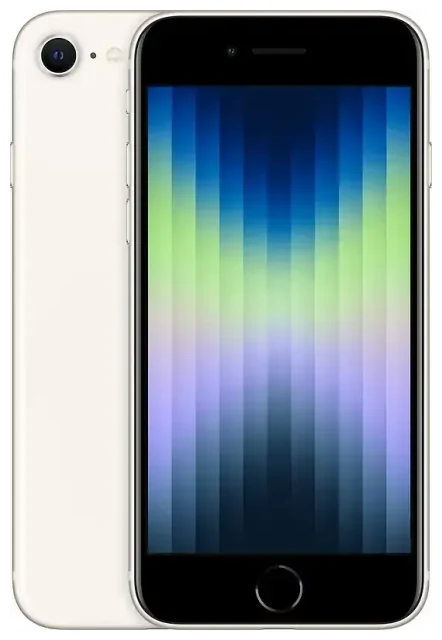
L'Apple iPhone SE 2022 supporta l'eSIM?
Sì, l'Apple iPhone SE 2022 supporta l'eSIM. Tutti i modelli di questo dispositivo — indipendentemente da dove lo hai acquistato — dispongono della funzionalità eSIM integrata. Apple ha rilasciato l'iPhone SE (terza generazione) nel marzo 2022 ed è il secondo modello SE a includere l'eSIM dopo la versione del 2020.
iPhone SE 2022 compatibile con eSIM
Ogni Apple iPhone SE 2022 supporta contemporaneamente una nano-SIM fisica e una eSIM, offrendoti la funzionalità dual SIM. Puoi mantenere il tuo numero principale sulla SIM fisica e aggiungere una seconda linea tramite eSIM, oppure il contrario. Questo rende il dispositivo particolarmente utile quando viaggi, perché puoi avere dati locali senza rimuovere la tua SIM principale.
L'iPhone SE 2022 non supporta la modalità dual eSIM nella maggior parte delle regioni: avrai bisogno di almeno una SIM fisica installata per utilizzare la doppia SIM. Tuttavia, puoi memorizzare più profili eSIM sul dispositivo e passare da uno all'altro nelle Impostazioni, anche se solo una eSIM può essere attiva alla volta insieme alla tua SIM fisica.
eSIM e SIM fisica contemporaneamente su iPhone SE terza generazione
A differenza dell'iPhone 14 e dei modelli successivi venduti negli Stati Uniti — che sono solo eSIM senza alloggiamento per SIM fisica — l'Apple iPhone SE 2022 mantiene il tradizionale slot per nano-SIM. Questo approccio ibrido ti offre flessibilità: usa una SIM fisica se il tuo operatore non offre ancora l'eSIM, oppure passa completamente al digitale con un profilo eSIM e lascia libero lo slot SIM per una SIM da viaggio quando ti serve.
Come attivare l'eSIM su iPhone SE 2022
Configurare un'eSIM sul tuo Apple iPhone SE 2022 richiede circa un minuto una volta che hai il codice QR o i dettagli di attivazione dal tuo operatore o fornitore eSIM. Assicurati di essere connesso al Wi-Fi prima di iniziare.
Come funziona l'eSIM su iPhone: installazione con codice QR
- Apri Impostazioni e tocca Cellulare (o Dati cellulare in alcune regioni).
- Tocca Aggiungi piano cellulare.
- Usa la fotocamera per scansionare il codice QR fornito dal tuo operatore o fornitore eSIM. Tieni il telefono fermo finché il codice non viene riconosciuto.
- Tocca Continua quando appaiono i dettagli del piano, quindi attendi mentre il profilo eSIM viene scaricato e installato — di solito ci vogliono da 30 a 60 secondi.
- Assegna un'etichetta alla nuova linea con un nome come "Viaggio" o "Lavoro" così potrai distinguere le tue SIM.
- Scegli quale linea vuoi usare per i dati cellulare di default e quale per le chiamate. Puoi modificare queste impostazioni in qualsiasi momento in Impostazioni > Cellulare.
Alcuni operatori e fornitori eSIM supportano anche l'attivazione tramite app o l'inserimento manuale usando un codice di attivazione. Se il tuo codice QR non viene letto, cerca un'opzione per inserire i dettagli manualmente nella stessa schermata Aggiungi piano cellulare.
Configurare etichette e impostazioni predefinite per la doppia SIM
Dopo l'installazione, il tuo Apple iPhone SE 2022 ti chiederà di assegnare un'etichetta e uno scopo predefinito a ciascuna linea. Puoi designare una linea per i dati e un'altra per la voce, oppure impostarne una come numero principale e l'altra per uso secondario. Queste preferenze si trovano in Impostazioni alla voce Cellulare e puoi modificarle in qualsiasi momento — utile quando vuoi passare a un'eSIM dati locale mantenendo attivo il tuo numero principale per chiamate e messaggi.
Usare un'eSIM per viaggiare con l'Apple iPhone SE 2022
Un'eSIM per viaggiare è uno dei modi più semplici per avere dati mobili all'estero senza pagare tariffe di roaming. Invece di cercare una SIM card locale in aeroporto o fare i conti con i costosi pacchetti roaming del tuo operatore, puoi installare un piano eSIM prima di partire e avere dati appena atterri.
Installa la tua eSIM da viaggio prima di partire
La maggior parte dei fornitori eSIM ti invia un codice QR via email non appena acquisti un piano. Puoi installare il profilo sul tuo Apple iPhone SE 2022 mentre sei ancora a casa — basta seguire i passaggi di configurazione indicati sopra. L'eSIM non inizierà a consumare dati o a conteggiare il tuo piano finché non arrivi nel paese di destinazione e attivi la linea nelle Impostazioni. Questo significa che puoi preparare tutto in anticipo ed evitare lo stress di cercare Wi-Fi o un venditore di SIM quando sei stanco e provato dal viaggio.
Una volta atterrato, vai su Impostazioni > Cellulare, tocca la tua eSIM da viaggio e attiva Attiva questa linea. Quindi impostala come linea dati predefinita. La tua SIM principale resta attiva per chiamate e SMS, ma il traffico dati passa attraverso l'eSIM locale — tenendo bassi i costi e alte le velocità. Puoi sfogliare i piani eSIM per la tua prossima destinazione e confrontare copertura, quantità di dati e periodi di validità.
Consigli e risoluzione dei problemi
Alcune modifiche alle impostazioni ti aiuteranno a ottenere il massimo dalla tua eSIM sull'Apple iPhone SE 2022 ed evitare problemi comuni.
Attiva il roaming dati per la tua linea eSIM
Anche se la tua eSIM fornisce dati "locali" in molti paesi, iOS a volte la tratta come roaming. Vai su Impostazioni > Cellulare, tocca la tua linea eSIM, quindi attiva Roaming dati. Non preoccuparti — non riceverai addebiti per il roaming dal tuo fornitore eSIM; questa impostazione permette semplicemente alla linea di connettersi alla rete.
Mantieni attiva la tua SIM principale per chiamate e autenticazione a due fattori
Uno dei grandi vantaggi della doppia SIM sull'iPhone SE 2022 è che puoi ricevere chiamate e SMS sul tuo numero principale mentre usi l'eSIM per i dati. Questo è essenziale per app bancarie, messaggi di lavoro e qualsiasi servizio che ti invia un codice di verifica. Nelle impostazioni Cellulare, assicurati che la tua SIM principale sia impostata come predefinita per la voce e che iMessage e FaceTime siano registrati su di essa se vuoi rimanere raggiungibile su quelle piattaforme.
Risolvere il problema di un'eSIM che non si attiva
Se il tuo profilo eSIM si scarica ma non si attiva, riavvia il tuo Apple iPhone SE 2022 e verifica di avere una connessione Wi-Fi o cellulare forte. Assicurati che la linea eSIM sia attivata in Impostazioni > Cellulare. Se il codice QR non viene letto — a causa di scarsa illuminazione o di una stampa danneggiata — cerca un'opzione di attivazione manuale nel menu Aggiungi piano cellulare, oppure chiedi al tuo fornitore un codice di attivazione da digitare. Per problemi persistenti, puoi ottenere assistenza per la configurazione eSIM o contattare il team di supporto del tuo operatore.
Se stai viaggiando e la tua eSIM non si connette, verifica che il roaming dati sia abilitato per quella linea e che l'hai selezionata come linea dati predefinita. Alcune eSIM impiegano qualche minuto per registrarsi sulla rete locale dopo l'atterraggio, quindi concedi un momento prima di cercare ulteriori soluzioni.
Verifica la compatibilità per altri dispositivi
Se ti chiedi se un altro telefono o tablet in casa supporta l'eSIM — specialmente i modelli più vecchi di iPhone SE o altri dispositivi Apple — puoi verificare la compatibilità eSIM di un altro dispositivo prima di acquistare un piano. L'iPhone SE di prima generazione (2016) non supporta l'eSIM; solo l'iPhone SE 2020 (seconda generazione) e l'iPhone SE 2022 (terza generazione) hanno questa funzionalità.









