 WhatsApp +44 7367 063273
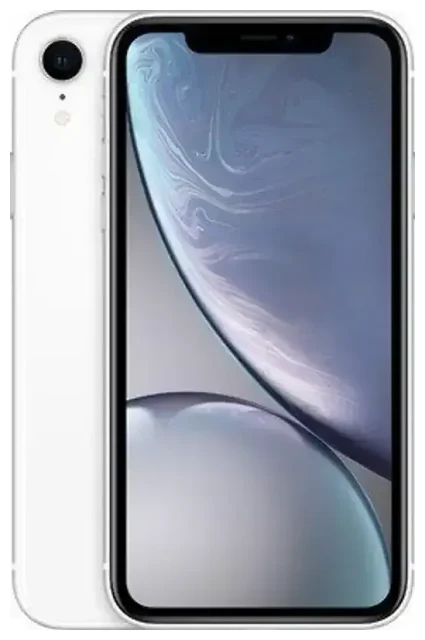
L'Apple iPhone Xr supporta la eSIM?
Sì, l'Apple iPhone Xr supporta la eSIM. Apple ha introdotto la funzionalità eSIM con il lancio dell'iPhone Xr, rendendolo uno dei primi iPhone a offrire questa tecnologia SIM digitale insieme all'iPhone Xs e Xs Max.
Compatibilità eSIM dell'Apple iPhone Xr
Tutti i modelli di Apple iPhone Xr venduti in tutto il mondo supportano la eSIM, indipendentemente dalla regione o dall'operatore. Il dispositivo utilizza la modalità dual SIM: uno slot per nano-SIM fisica più una eSIM. Puoi avere una SIM fisica attiva e una eSIM attiva contemporaneamente, il che significa che puoi mantenere il tuo numero principale aggiungendo una seconda linea per lavoro, viaggi o dati locali.
L'Apple iPhone Xr non supporta la modalità dual eSIM: è necessaria almeno una SIM fisica nel carrellino. I modelli di iPhone successivi hanno introdotto la capacità dual eSIM, ma l'Xr richiede che lo slot fisico sia occupato se vuoi utilizzare la eSIM insieme ad esso.
eSIM e SIM fisica contemporaneamente su iPhone Xr
Il tuo iPhone Xr può utilizzare solo la nano-SIM fisica oppure sia la SIM fisica che la eSIM contemporaneamente. Non puoi usare due eSIM insieme su questo modello. Se attivi una eSIM, la tua SIM fisica rimane attiva e puoi scegliere quale linea utilizzare per chiamate, messaggi e dati cellulare nelle Impostazioni.
Come attivare l'eSIM su Apple iPhone Xr
Configurare una eSIM sul tuo Apple iPhone Xr richiede circa un minuto una volta che hai il codice QR o i dettagli di attivazione dal tuo operatore o fornitore eSIM. Assicurati che il tuo iPhone sia connesso al Wi-Fi e che esegua una versione recente di iOS prima di iniziare.
Installare la eSIM tramite codice QR
- Apri Impostazioni e tocca Cellulare.
- Tocca Aggiungi piano cellulare.
- Usa la fotocamera per scansionare il codice QR fornito dal tuo operatore o fornitore eSIM. Tieni fermo l'iPhone finché il codice QR non viene riconosciuto.
- Se richiesto, inserisci il codice di conferma fornito insieme al codice QR.
- Tocca Aggiungi piano cellulare quando i dettagli del piano appaiono sullo schermo.
- Etichetta la nuova linea: scegli un nome come "Viaggio", "Lavoro" o "Personale" in modo da poter identificare quale SIM utilizzare per chiamate e dati.
- Seleziona quale linea desideri come predefinita per i dati cellulare e quale linea per iMessage e FaceTime.
Attivare la eSIM e configurare le impostazioni
Dopo l'installazione, il tuo Apple iPhone Xr mostrerà entrambe le linee nelle Impostazioni sotto Cellulare. Puoi cambiare la linea dati predefinita in qualsiasi momento, attivare o disattivare le singole linee e configurare ciascuna linea per chiamate, messaggi e dati separatamente. L'intero processo di attivazione si completa generalmente entro 60 secondi dalla scansione del codice QR.
Alcuni operatori e fornitori eSIM supportano anche l'inserimento manuale o l'attivazione tramite app. Se il tuo fornitore offre un'app, puoi installare la eSIM direttamente attraverso l'app anziché scansionare un codice QR.
Utilizzare una eSIM per viaggiare con l'Apple iPhone Xr
Una eSIM per viaggiare è il modo più semplice per ottenere dati mobili all'estero senza pagare costi di roaming del tuo operatore principale. Poiché l'Apple iPhone Xr supporta la eSIM, puoi installare una eSIM dati per viaggi prima della partenza e attivarla quando arrivi a destinazione.
Come funziona la eSIM per viaggiare sull'iPhone Xr
Mantieni la tua SIM fisica attiva per chiamate e messaggi dal tuo numero principale, e utilizzi la eSIM esclusivamente per i dati. Questa configurazione significa che puoi ricevere codici di autenticazione a due fattori e chiamate importanti sulla tua linea principale mentre navighi, usi il navigatore e le app con la eSIM locale per viaggi, senza costose tariffe di roaming.
Installa la tua eSIM per viaggiare mentre sei ancora a casa e connesso al Wi-Fi. Una volta arrivato a destinazione, attiva la linea eSIM nelle Impostazioni, selezionala come linea dati predefinita e abilita il roaming dati solo per quella linea. Il tuo iPhone Xr si connetterà a una rete locale utilizzando la eSIM e potrai iniziare a utilizzare i dati immediatamente.
Puoi sfogliare i piani eSIM per centinaia di destinazioni e installare la tua eSIM per viaggiare in pochi secondi. Non c'è bisogno di cercare una SIM card in aeroporto o maneggiare minuscoli carrellini SIM in taxi.
Suggerimenti e risoluzione dei problemi
La maggior parte delle installazioni eSIM su Apple iPhone Xr funziona senza problemi, ma vale la pena conoscere alcune impostazioni e problemi comuni.
Attivare il roaming dati per la linea eSIM
Anche se stai utilizzando una eSIM locale o regionale, devi abilitare il roaming dati per quella linea nelle Impostazioni. Vai su Impostazioni > Cellulare, tocca la linea eSIM, quindi tocca Roaming dati e attivalo. Questo non è lo stesso del costoso roaming del tuo operatore principale: il piano del tuo fornitore eSIM copre i dati, e il roaming consente semplicemente alla eSIM di connettersi alla rete locale.
Mantenere la SIM principale attiva per chiamate e codici di verifica
Lascia la tua SIM fisica accesa in modo da poter ricevere chiamate, SMS e codici di autenticazione a due fattori da banche e app. Imposta la tua SIM principale come linea predefinita per voce e SMS, e imposta la eSIM per viaggi come predefinita per i dati cellulare. In questo modo, il telefono instrada i dati attraverso la eSIM e le chiamate attraverso il tuo numero principale.
Risolvere problemi di attivazione della eSIM
Se il codice QR non si scansiona, controlla che l'obiettivo della fotocamera sia pulito e che ci sia una buona illuminazione. Puoi anche provare a inserire manualmente i dettagli di attivazione: tocca Inserisci i dati manualmente nella schermata Aggiungi piano cellulare e digita l'indirizzo SM-DP+ e il codice di attivazione forniti dal tuo fornitore eSIM.
Se la eSIM si installa ma non si connette, riavvia il tuo iPhone Xr e conferma che la linea eSIM sia attivata e impostata come predefinita per i dati cellulare. Assicurati che il roaming dati sia abilitato per la linea eSIM e verifica di avere copertura nella tua posizione. Se sei ancora bloccato, puoi ottenere assistenza per la configurazione eSIM o contattare direttamente il tuo fornitore eSIM.
Per verificare la compatibilità eSIM di un altro dispositivo, visita la pagina di compatibilità e cerca il modello specifico che desideri verificare.









