 WhatsApp +44 7367 063273
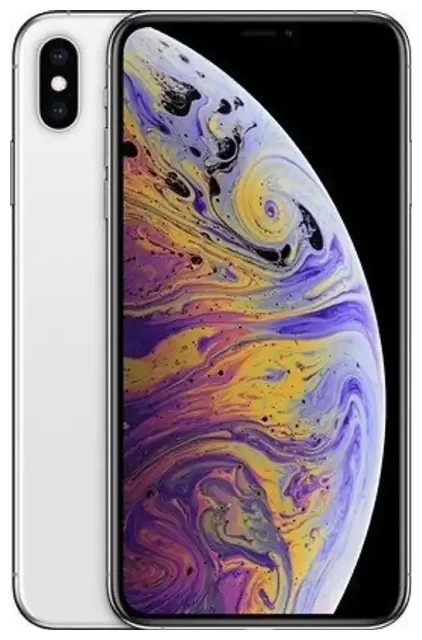
L'Apple iPhone Xs Max supporta l'eSIM?
Compatibilità eSIM dell'Apple iPhone Xs Max
Sì, l'Apple iPhone Xs Max supporta l'eSIM. Apple ha introdotto la tecnologia eSIM con l'iPhone Xs Max al lancio nel settembre 2018, e tutti i modelli a livello mondiale—indipendentemente dalla regione o dall'operatore—includono la funzionalità eSIM. Questo significa che puoi utilizzare un'eSIM sul tuo Apple iPhone Xs Max sia che tu l'abbia acquistato negli Stati Uniti, in Europa, in Asia o in qualsiasi altra parte del mondo.
eSIM e SIM fisica contemporaneamente iPhone
L'Apple iPhone Xs Max offre la dual SIM tramite una combinazione di uno slot per nano-SIM fisica e un'eSIM. Puoi utilizzare due numeri di telefono contemporaneamente: uno sulla scheda SIM fisica e uno su un profilo eSIM memorizzato digitalmente nel dispositivo. Da notare che i modelli per la Cina continentale (A2104) hanno due slot per nano-SIM fisiche invece dell'opzione eSIM, ma tutte le altre varianti supportano l'eSIM.
Puoi memorizzare più profili eSIM sul tuo Apple iPhone Xs Max, anche se solo un'eSIM può essere attiva per volta insieme alla SIM fisica. Questo rende pratico mantenere un'eSIM del tuo operatore principale e aggiungere un'eSIM per viaggi quando ne hai bisogno, passando da un profilo all'altro nelle Impostazioni.
Come configurare un'eSIM sull'Apple iPhone Xs Max
Attivare l'eSIM dalle Impostazioni
Installare un'eSIM sul tuo Apple iPhone Xs Max richiede circa 60 secondi. Il tuo operatore o fornitore eSIM ti invierà un codice QR—via email o visibile nella loro app—e tu lo scansioni per scaricare il profilo sul dispositivo.
- Assicurati che il tuo Apple iPhone Xs Max sia connesso al Wi-Fi e abbia installata l'ultima versione di iOS.
- Apri le Impostazioni e tocca Cellulare (o Dati cellulare in alcune regioni).
- Tocca Aggiungi piano cellulare.
- Usa la fotocamera per scansionare il codice QR fornito dal tuo operatore o fornitore eSIM. Se non riesci a scansionare il codice, tocca Inserisci i dati manualmente e inserisci il codice di attivazione.
- Tocca Aggiungi piano cellulare quando richiesto per confermare l'installazione.
- Etichetta le tue linee—per esempio, "Personale" per il tuo numero principale e "Viaggio" per l'eSIM. Questo ti aiuta a scegliere quale linea usare per chiamate, messaggi e dati.
- Seleziona quale linea vuoi come predefinita per i dati cellulare. Puoi modificare questa impostazione in qualsiasi momento nelle Impostazioni.
Gestire le linee dual SIM
Dopo la configurazione, sia la tua SIM fisica che l'eSIM sono visibili nelle Impostazioni sotto Cellulare. Vedrai ogni linea elencata con la sua etichetta, e potrai attivare o disattivare ciascuna, scegliere quale gestisce i dati e assegnare una linea per iMessage e FaceTime. Se usi l'Apple iPhone Xs Max all'estero, puoi mantenere attiva la tua SIM principale per chiamate e messaggi mentre indirizzi i dati attraverso un'eSIM locale per viaggi, evitando così i costi di roaming.
Usare un'eSIM per viaggi sull'Apple iPhone Xs Max
Dati all'estero senza costi di roaming
Un'eSIM per viaggi è il modo più semplice per rimanere connesso quando sei fuori dal tuo Paese. Invece di pagare tariffe di roaming internazionale o cercare una SIM locale in aeroporto, installi un piano eSIM sul tuo Apple iPhone Xs Max prima di partire. L'eSIM si attiva quando atterri, dandoti accesso immediato ai dati mobili per mappe, messaggistica e navigazione.
Le eSIM per viaggi funzionano in decine di Paesi e spesso coprono intere regioni—Europa, Asia o America Latina—con un unico piano. Puoi sfogliare i piani eSIM per destinazione, confrontare le quantità di dati e installare il codice QR in pochi minuti. Poiché l'Apple iPhone Xs Max supporta la dual SIM, il tuo numero principale rimane raggiungibile per chiamate e SMS di autenticazione a due fattori mentre l'eSIM gestisce tutti i tuoi dati.
Installare prima di partire
Scarica la tua eSIM per viaggi mentre hai ancora il Wi-Fi a casa o in aeroporto. Una volta installato, il profilo rimane inattivo sul tuo Apple iPhone Xs Max finché non lo abiliti e attivi il roaming dati per quella linea. Quando arrivi, vai su Impostazioni > Cellulare, seleziona la linea eSIM per viaggi, attiva Attiva questa linea e accendi il Roaming dati. Il tuo dispositivo si connetterà a una rete locale e sarai online.
Consigli e risoluzione dei problemi
Attivare il roaming dati per la linea eSIM
Molte persone dimenticano questo passaggio: la tua eSIM non funzionerà all'estero se non abiliti il Roaming dati per quella specifica linea. Vai su Impostazioni > Cellulare, tocca la linea eSIM e attiva il Roaming dati. Non preoccuparti—i costi di roaming si applicano solo alla SIM fisica del tuo operatore principale. Il piano eSIM che hai acquistato copre i dati, quindi è sicuro abilitare il roaming per quella linea.
Mantenere attiva la SIM principale per chiamate e messaggi
Puoi lasciare accesa la SIM fisica del tuo operatore principale mentre usi un'eSIM per viaggi per i dati. Imposta l'eSIM come linea predefinita per i Dati cellulare nelle Impostazioni, ma mantieni abilitata la SIM fisica così puoi ricevere chiamate, SMS e codici di autenticazione a due fattori. Questa configurazione funziona bene con la capacità dual SIM dell'Apple iPhone Xs Max e ti mantiene raggiungibile senza costi extra.
Esim iphone non funziona: cosa fare
Se il codice QR non si scansiona, verifica che l'immagine sia nitida e che l'obiettivo della fotocamera sia pulito. Se la scansione continua a fallire, tocca Inserisci i dati manualmente e digita il codice di attivazione inviato dal tuo fornitore. Se l'eSIM si installa ma non si connette, riavvia il tuo Apple iPhone Xs Max, conferma che la linea sia attiva nelle Impostazioni e verifica che il roaming dati sia abilitato per l'eSIM. Puoi anche rimuovere e reinstallare il profilo: vai su Impostazioni > Cellulare, tocca l'eSIM, poi Rimuovi piano cellulare e scansiona nuovamente il codice QR.
Se hai ancora problemi, il supporto per la configurazione eSIM può guidarti attraverso problemi specifici dell'operatore o impostazioni del dispositivo. Assicurati che il tuo Apple iPhone Xs Max non sia bloccato da un operatore—i dispositivi bloccati potrebbero rifiutare profili eSIM di altri fornitori. Puoi verificare lo stato di blocco contattando il tuo operatore originale o controllando in Impostazioni > Generali > Info sotto Blocco operatore.
Verificare la compatibilità per altri dispositivi
Se stai aggiornando il tuo telefono o sei curioso riguardo a un altro dispositivo, puoi verificare la compatibilità eSIM di un altro dispositivo per confermare il supporto prima di acquistare un piano. La funzionalità eSIM dell'Apple iPhone Xs Max ha stabilito lo standard per la dual SIM su iPhone, e la maggior parte dei modelli successivi—inclusi iPhone 11, iPhone 12, iPhone 14 e le serie iPhone 16 e 17—seguono gli stessi passaggi di attivazione, quindi il processo rimane familiare quando aggiorni il dispositivo.









