 WhatsApp +44 7367 063273
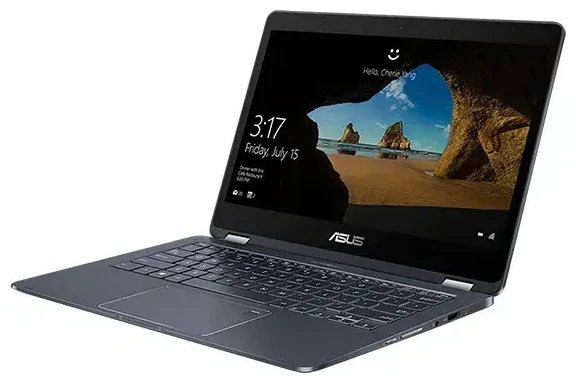
L'ASUS Novago TP370QL supporta la eSIM?
Compatibilità eSIM dell'ASUS Novago TP370QL
Sì, l'ASUS Novago TP370QL supporta la eSIM, ma solo nelle varianti Wi-Fi + Cellular equipaggiate con processore Qualcomm Snapdragon 835 e modem LTE X16 integrato. Si tratta di uno dei primi laptop Windows 10 lanciati con connettività cellulare always-connected, e ASUS ha incluso la funzionalità eSIM integrata nei modelli dotati di modulo cellulare.
La versione solo Wi-Fi del Novago TP370QL non dispone di hardware cellulare e quindi non può utilizzare la eSIM. Verifica le specifiche del tuo dispositivo in Impostazioni > Sistema > Informazioni su per confermare che possiedi la variante con supporto cellulare. Cerca la voce "Rete mobile" o "Cellulare" nell'elenco delle specifiche del dispositivo.
Configurazione dual SIM
Il modello cellulare dell'ASUS Novago TP370QL utilizza esclusivamente la connettività eSIM: non è presente alcuno slot fisico per nano-SIM. Puoi memorizzare più profili eSIM sul dispositivo e passare da uno all'altro, ma solo un profilo eSIM può essere attivo alla volta. Questo significa che non puoi mantenere due connessioni dati attive contemporaneamente.
Come configurare una eSIM sull'ASUS Novago TP370QL
Configurare la eSIM dalle Impostazioni
Configurare una eSIM sul tuo ASUS Novago TP370QL richiede circa 60 secondi una volta ottenuto il codice QR dal tuo operatore o provider di eSIM viaggio. Durante la configurazione avrai bisogno di una connessione Wi-Fi attiva per scaricare il profilo eSIM.
- Connetti il tuo ASUS Novago TP370QL alla rete Wi-Fi.
- Apri Impostazioni e vai su Rete e Internet > Rete mobile.
- Fai clic su "Usa una SIM dell'operatore di telefonia mobile" oppure "Aggiungi piano dati cellulare".
- Scegli "Usa un codice QR" quando richiesto.
- Inquadra il codice QR fornito dal tuo provider eSIM con la fotocamera del laptop oppure inserisci manualmente il codice di attivazione se non disponi di una fotocamera.
- Attendi mentre Windows scarica e installa il profilo eSIM (in genere 30–90 secondi).
- Assegna alla tua connessione cellulare un nome riconoscibile come "Dati viaggio" o il nome del tuo operatore.
- Imposta le tue preferenze per stabilire se questa connessione deve essere utilizzata per i dati quando il Wi-Fi non è disponibile.
Attivare la connessione cellulare
Al termine dell'installazione, Windows tenterà di connettersi automaticamente. Potrebbe essere necessario riavviare il laptop se la connessione non compare immediatamente. Una volta connesso, vedrai le barre del segnale nell'area di notifica della barra delle applicazioni accanto all'icona Wi-Fi.
Usare una eSIM viaggio sull'ASUS Novago TP370QL
Resta connesso all'estero senza costi di roaming
Una eSIM viaggio ti garantisce tariffe dati locali quando sei all'estero, eliminando le costose tariffe di roaming. Invece di cercare una SIM fisica in aeroporto o attivare il roaming internazionale tramite il tuo operatore nazionale, puoi sfogliare i piani eSIM per la tua destinazione e installare il profilo prima di partire.
Il tuo ASUS Novago TP370QL può memorizzare più profili eSIM, quindi puoi tenere installate eSIM viaggio per diverse regioni e semplicemente attivare quella necessaria al momento dell'arrivo. Questo rende il laptop particolarmente utile per chi viaggia frequentemente e ha bisogno di un accesso internet affidabile per lavoro o navigazione senza dipendere dal Wi-Fi di hotel o bar.
Installa prima della partenza
Installa la tua eSIM viaggio mentre sei ancora a casa sulla tua connessione Wi-Fi abituale. Il profilo resterà inattivo finché non arrivi nel paese di destinazione e lo attivi dalle Impostazioni. La maggior parte dei piani eSIM viaggio si attivano quando rilevano per la prima volta la rete del paese di destinazione, quindi non devi preoccuparti che il tuo pacchetto dati inizi prima di salire sull'aereo.
Consigli e risoluzione problemi
Abilitare il roaming dati per la connettività eSIM
Anche se stai utilizzando una eSIM viaggio locale, Windows tratta la connessione come roaming perché il profilo non è stato emesso dalla regione originale del tuo dispositivo. Vai su Impostazioni > Rete e Internet > Rete mobile > Opzioni roaming dati e attiva "Consenti roaming per questo piano dati cellulare". Senza questa impostazione abilitata, la tua eSIM non si connetterà alle reti locali.
Risolvere i problemi di attivazione della eSIM
Se il codice QR non viene scansionato, verifica che la fotocamera del laptop funzioni correttamente e che ci sia un'illuminazione adeguata. Puoi inserire manualmente il codice di attivazione: cerca l'indirizzo SM-DP+ e la stringa del codice di attivazione nell'email o nella pagina account del tuo provider eSIM, poi seleziona "Inserisci codice di attivazione manualmente" durante la configurazione.
Se la eSIM si installa ma non si connette, riavvia il tuo ASUS Novago TP370QL e verifica che la modalità aereo sia disattivata. Controlla che il profilo eSIM corretto sia impostato come attivo nelle impostazioni Rete mobile: se hai memorizzato più profili, Windows potrebbe aver selezionato quello sbagliato. Puoi anche verificare la compatibilità eSIM di un altro dispositivo se stai considerando un'opzione di backup per la connettività.
Alcuni provider eSIM richiedono l'attivazione del profilo entro un periodo di tempo specifico dopo l'acquisto. Se la tua eSIM è stata emessa settimane fa e non è mai stata attivata, potrebbe essere scaduta. Contatta il tuo provider per richiedere un nuovo codice QR.








