 WhatsApp +44 7367 063273
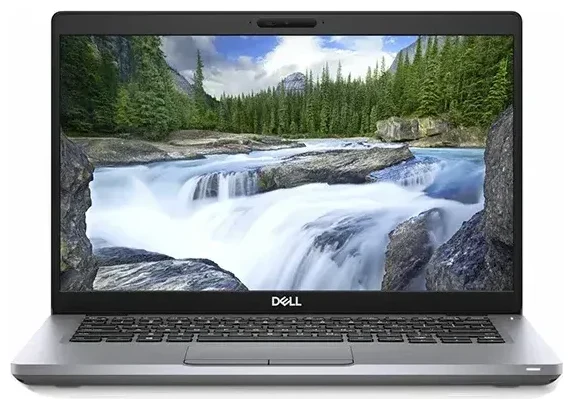
Il Dell Latitude 5411 supporta l'eSIM?
Compatibilità eSIM del Dell Latitude 5411
Il Dell Latitude 5411 può supportare l'eSIM, ma soltanto se possiedi un modello configurato con un modulo WWAN (Wireless Wide Area Network) per la connettività mobile a banda larga. Le configurazioni base solo Wi-Fi non includono alcun tipo di connettività cellulare. Dell ha offerto il Latitude 5411 con schede WWAN opzionali — in particolare modelli con modem Intel XMM 7360 LTE-Advanced o Qualcomm Snapdragon X20 LTE — e alcuni di questi moduli supportano il provisioning eSIM insieme a uno slot fisico per nano-SIM.
Poiché il WWAN era un upgrade opzionale al momento dell'acquisto, non tutte le unità Dell Latitude 5411 dispongono di questa capacità. Se non sei sicuro che il tuo laptop includa un modulo WWAN, controlla in Gestione dispositivi di Windows alla voce "Schede di rete" cercando una voce LTE o banda larga mobile, oppure rivedi le specifiche dell'ordine originale. Puoi anche individuare il carrellino per nano-SIM sul lato o sul retro della scocca; la sua presenza conferma la presenza dell'hardware WWAN.
Capacità dual SIM
I laptop Dell Latitude 5411 dotati di WWAN offrono tipicamente funzionalità dual-SIM: uno slot fisico per nano-SIM e uno slot per profilo eSIM. Questo significa che puoi mantenere un operatore principale sulla SIM fisica e aggiungere un piano dati secondario tramite eSIM, oppure passare completamente all'eSIM se il tuo operatore la supporta. Non puoi utilizzare due profili eSIM simultaneamente su questa generazione di hardware; è possibile solo SIM fisica più eSIM, oppure solo eSIM.
Importante: Se il tuo Dell Latitude 5411 è stato acquistato in configurazione solo Wi-Fi, non puoi aggiungere la capacità eSIM successivamente senza installare un modulo WWAN compatibile — un intervento che richiede competenze hardware e potrebbe non essere conveniente dal punto di vista economico. Se hai dubbi sulle capacità del tuo modello specifico, consulta la scheda tecnica ufficiale Dell o la documentazione di supporto per confermare prima di tentare la configurazione eSIM.
Come configurare un'eSIM sul Dell Latitude 5411
Come usare l'eSIM su PC tramite Impostazioni
Se il tuo Dell Latitude 5411 include un modulo WWAN con supporto eSIM, l'attivazione è semplice attraverso le impostazioni di Windows. Ti servirà un codice QR eSIM o i dettagli di attivazione forniti dal tuo operatore o provider eSIM. L'intero processo richiede circa 60 secondi una volta che hai il codice QR a disposizione.
- Apri Impostazioni in Windows (premi Win + I).
- Vai su Rete e Internet, quindi seleziona Rete cellulare dalla barra laterale sinistra.
- Clicca su Gestisci profili eSIM o Usa una SIM di un operatore di telefonia mobile.
- Seleziona Aggiungi una nuova eSIM e scegli Usa un codice QR.
- Posiziona il codice QR della tua eSIM davanti alla webcam del laptop, oppure inserisci manualmente il codice di attivazione (indirizzo SM-DP+ e codice di attivazione) se la scansione non è comoda.
- Windows scaricherà e installerà il profilo eSIM. Questo processo si completa generalmente in meno di un minuto se disponi di una connessione internet attiva tramite Wi-Fi o Ethernet.
- Una volta installato, assegna al profilo eSIM un nome riconoscibile (ad esempio "Dati Viaggio" o "SIM Lavoro") per distinguerlo se stai utilizzando anche una SIM fisica.
- Attiva il profilo eSIM su On per abilitare la connettività cellulare.
Passare da un profilo SIM all'altro
Puoi passare dalla SIM fisica all'eSIM — o disabilitarne una completamente — tornando su Impostazioni > Rete e Internet > Rete cellulare e selezionando il profilo attivo. Questa flessibilità è utile se vuoi preservare la durata della batteria disattivando la connessione cellulare quando il Wi-Fi è disponibile, o se gestisci piani dati separati per uso personale e lavorativo.
Utilizzare un'eSIM da viaggio sul Dell Latitude 5411
Un'eSIM da viaggio è un modo efficiente per rimanere connesso all'estero con il tuo Dell Latitude 5411 senza pagare costi di roaming o cercare una SIM locale. Acquisti un piano eSIM solo dati per la tua destinazione, installi il profilo prima di partire e lo attivi quando atterri. Questo approccio elimina la necessità di sostituire le SIM fisiche e ti garantisce accesso internet immediato per email, videochiamate e strumenti di produttività mentre viaggi.
Installa la tua eSIM da viaggio mentre hai ancora una connessione Wi-Fi affidabile a casa o in ufficio. Una volta caricato il profilo, rimane dormiente finché non lo abiliti nel paese di destinazione. La maggior parte dei piani eSIM da viaggio si attiva automaticamente quando il tuo laptop rileva la rete locale, così puoi iniziare a lavorare nel momento in cui arrivi. Troverai un'ampia gamma di piani dati regionali e globali quando esplori i piani eSIM studiati per viaggiatori business e leisure.
Mantieni attiva la connessione principale
Se hai una SIM fisica del tuo operatore nazionale nel Dell Latitude 5411, puoi lasciarla inserita mentre utilizzi l'eSIM da viaggio per i dati. Questa configurazione ti permette di ricevere chiamate o SMS importanti (se il tuo operatore e piano supportano la voce su un modulo WWAN per laptop) mentre tutto il traffico internet viene instradato attraverso l'eSIM locale più conveniente. Ricordati di disattivare il roaming dati per la tua SIM nazionale per evitare addebiti accidentali.
Consigli e risoluzione problemi
Attiva il roaming dati per la linea eSIM
Quando abiliti la tua eSIM da viaggio all'estero, assicurati che il roaming dati sia attivato per quello specifico profilo. Vai su Impostazioni > Rete e Internet > Rete cellulare, seleziona la tua eSIM e verifica che Roaming sia attivato. Senza questa impostazione abilitata, l'eSIM non si connetterà alle reti locali anche se il profilo è attivo.
Cosa fare se il codice QR non viene letto
Se Windows non riesce a leggere il codice QR dell'eSIM usando la webcam — frequente in condizioni di scarsa illuminazione o con fotocamere a bassa risoluzione — scegli invece l'opzione di inserimento manuale. Il tuo provider eSIM ti fornirà un indirizzo SM-DP+ e un codice di attivazione; copiali e incollali con attenzione nella schermata di configurazione eSIM di Windows. Controlla attentamente eventuali errori di battitura, poiché un singolo carattere errato impedirà l'attivazione.
Se il profilo eSIM viene scaricato ma non si connette, riavvia il laptop e verifica che il modulo WWAN sia abilitato (alcuni laptop hanno un interruttore fisico per il wireless o un tasto funzione dedicato). Puoi anche verificare la compatibilità eSIM di un altro dispositivo se stai risolvendo problemi su più dispositivi, oppure visita la pagina di assistenza configurazione eSIM per una guida dettagliata passo-passo.
Mantieni la SIM nazionale per chiamate e autenticazione a due fattori
Se il tuo operatore nazionale fornisce servizi voce e SMS attraverso la nano-SIM fisica, lasciala attiva anche quando utilizzi un'eSIM da viaggio per i dati. Questo ti assicura di poter ancora ricevere codici di verifica e alert di sicurezza legati al tuo numero di telefono principale. Disabilita semplicemente il roaming dati sulla SIM nazionale per evitare addebiti inattesi mentre l'eSIM gestisce tutto il traffico internet.








