 WhatsApp +44 7367 063273
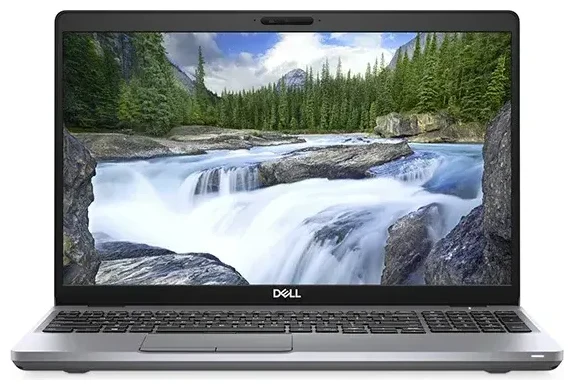
Il Dell Latitude 5511 supporta la eSIM?
Compatibilità eSIM del Dell Latitude 5511
Il Dell Latitude 5511 supporta la eSIM, ma solo sui modelli configurati con WWAN (Wireless Wide Area Network) per la connettività mobile broadband. Si tratta di un upgrade opzionale al momento dell'acquisto, non una caratteristica standard su tutte le unità. Se il tuo Latitude 5511 è stato fornito solo con Wi-Fi, non ha la capacità eSIM.
I modelli Latitude 5511 equipaggiati con WWAN includono tipicamente un modem LTE-Advanced Qualcomm Snapdragon X20 o Intel XMM 7360. Questi supportano un singolo profilo eSIM alla volta: non esiste uno slot fisico per nano-SIM su questo dispositivo, quindi ti affidi interamente alla eSIM per la connettività cellulare. Non puoi utilizzare contemporaneamente una SIM fisica e una eSIM perché il design hardware non include un cassetto SIM tradizionale.
Come verificare la configurazione del tuo Latitude 5511
Controlla l'ordine di acquisto originale o lo strumento di ricerca service tag sul sito di supporto Dell. Il service tag è stampato sul fondo del laptop. Inseriscilo sul sito web Dell per visualizzare la configurazione hardware esatta. Se nelle specifiche compare "WWAN" o "Mobile Broadband", la tua unità supporta la eSIM. Se vedi solo "Wi-Fi" o "Wireless LAN", il tuo modello non la supporta. Il manuale di servizio del Latitude 5511, disponibile come PDF da Dell, elenca anch'esso il WWAN come componente opzionale, quindi non tutte le unità sono state spedite con questa funzionalità.
Come configurare la eSIM sul Dell Latitude 5511
Configurare la eSIM nelle Impostazioni di Windows
Se il tuo Latitude 5511 ha il WWAN, attivare un profilo eSIM richiede circa 60 secondi. Riceverai un codice QR dal tuo operatore eSIM—via email o nella dashboard del tuo account—e Windows gestirà l'installazione. Assicurati di essere connesso al Wi-Fi prima di iniziare, perché il processo di attivazione richiede una connessione internet.
- Apri le Impostazioni sul tuo Latitude 5511 (premi tasto Windows + I).
- Vai su Rete e Internet, quindi seleziona Rete cellulare nella barra laterale sinistra.
- Fai clic su Gestisci profili eSIM (oppure Usa un codice QR del gestore di telefonia mobile se non sono ancora installati profili).
- Scansiona il codice QR fornito dal tuo operatore eSIM usando un telefono, oppure fai clic su Immetti manualmente il codice di attivazione e digita l'indirizzo SM-DP+ e il codice di attivazione.
- Windows scaricherà e installerà il profilo eSIM. L'operazione richiede in genere 30–60 secondi.
- Una volta installato, assegna al profilo un'etichetta riconoscibile (ad es. "Dati Viaggio" o "SIM Lavoro") in modo da poterlo identificare in seguito.
- Attiva Usa questa SIM per i dati cellulari per abilitare la connessione, quindi riavvia il laptop se richiesto.
Come passare da un profilo eSIM all'altro
Il Latitude 5511 memorizza più profili eSIM ma può utilizzarne solo uno alla volta. Per cambiare profilo, torna su Impostazioni > Rete e Internet > Rete cellulare > Gestisci profili eSIM, seleziona il profilo desiderato e fai clic su Usa. Il profilo attualmente attivo si disconnetterà e quello nuovo subentrerà nel giro di pochi secondi.
Usare una eSIM per viaggi sul Dell Latitude 5511
Una eSIM per viaggi è uno dei modi più semplici per ottenere dati mobili all'estero senza pagare tariffe di roaming sul tuo piano nazionale. Poiché il Latitude 5511 si affida esclusivamente alla eSIM per tutta la connettività cellulare, puoi installare un piano dati regionale o specifico per paese prima di partire e rimanere online nel momento in cui atterri. Non devi cercare un negozio, sostituire SIM fisiche o configurare impostazioni APN: tutto avviene in Windows.
Installa la tua eSIM da viaggio mentre sei ancora a casa e connesso al Wi-Fi. La maggior parte degli operatori invia il codice QR immediatamente dopo l'acquisto, così puoi caricare il profilo, testare la connessione ed etichettarlo chiaramente. Quando arrivi a destinazione, abilita semplicemente il profilo eSIM da viaggio nelle Impostazioni e disabilita eventuali profili esistenti che non ti servono. Il tuo Latitude 5511 si connetterà automaticamente alle reti locali.
Puoi sfogliare i piani eSIM per oltre 200 paesi e regioni, confrontare le franchigie dati e scegliere un piano che corrisponda alla durata del tuo viaggio. Poiché il Latitude 5511 non ha uno slot per SIM fisica, la eSIM è la tua unica opzione per i dati cellulari su questo dispositivo—ma questo significa anche che eviti il fastidio di portare adattatori o perdere minuscole schede SIM.
Consigli e risoluzione dei problemi
Attiva il roaming dati per la tua linea eSIM
Anche se hai installato una eSIM locale o regionale, Windows a volte richiede di abilitare il roaming dati prima che la connessione funzioni. Vai su Impostazioni > Rete e Internet > Rete cellulare, seleziona il tuo profilo eSIM attivo e attiva Opzioni roaming su On. Questo è normale e non attiverà costi aggiuntivi se stai usando una eSIM prepagata da viaggio: il piano che hai acquistato include già la franchigia dati.
Cosa fare se il codice QR non viene riconosciuto
Se non hai un secondo dispositivo per visualizzare il codice QR, o Windows non lo riconosce, usa invece l'inserimento manuale. Il tuo operatore eSIM ti fornirà un indirizzo SM-DP+ e un codice di attivazione (una lunga stringa alfanumerica). In Impostazioni > Rete e Internet > Rete cellulare > Gestisci profili eSIM, fai clic su Immetti manualmente il codice di attivazione e incolla entrambi i campi. Windows recupererà il profilo direttamente dal server dell'operatore.
Verifica gli aggiornamenti dei driver WWAN
Se il tuo profilo eSIM si è installato ma non si connette, i driver del modem WWAN potrebbero essere obsoleti. Visita il sito di supporto Dell, inserisci il tuo service tag e scarica i driver più recenti per il tuo modem Qualcomm o Intel. Riavvia il laptop dopo l'installazione. Puoi anche eseguire Windows Update: spesso scarica automaticamente il firmware del modem. Se i problemi persistono, puoi ottenere assistenza per la configurazione eSIM o contattare il tuo operatore eSIM per confermare che il profilo sia attivo dal loro lato.
Gestire più profili eSIM
Il Latitude 5511 può memorizzare diversi profili eSIM contemporaneamente, cosa utile se viaggi frequentemente o hai bisogno di piani dati separati per lavoro e uso personale. Ricorda che solo un profilo può essere attivo alla volta. Per evitare confusione, etichetta chiaramente ogni profilo quando lo installi ed elimina i profili vecchi o scaduti in Gestisci profili eSIM per mantenere ordinato il tuo elenco. Se vuoi verificare la compatibilità eSIM di un altro dispositivo, puoi confrontare le opzioni per telefoni o tablet che utilizzi insieme al tuo laptop.








