 WhatsApp +44 7367 063273
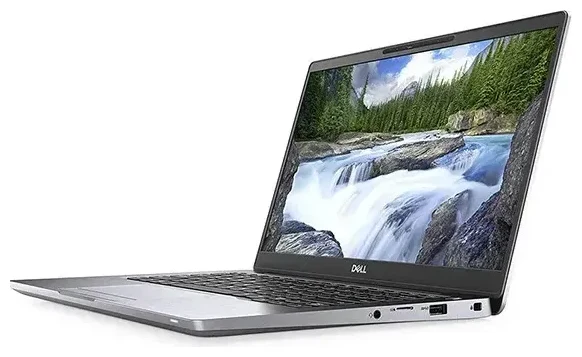
Il Dell Latitude 7310 supporta eSIM?
Il Dell Latitude 7310 supporta eSIM, ma solo in configurazioni specifiche. Se il tuo Latitude 7310 è stato ordinato con modulo WWAN (wireless wide area network), indicato nella scheda tecnica come "mobile broadband" o "4G LTE", include la funzionalità eSIM. I modelli base con solo Wi-Fi non dispongono del supporto eSIM.
Compatibilità eSIM del Dell Latitude 7310
Dell ha proposto il Latitude 7310 con modem LTE opzionali Qualcomm Snapdragon X20 LTE-A oppure Intel XMM 7360 LTE-Advanced. Entrambi supportano eSIM integrata nella scheda madre. Quando configuri il laptop all'acquisto, troverai un'opzione per "WWAN" o "Mobile Broadband": è questa la configurazione necessaria per la funzionalità eSIM. Se hai acquistato il laptop usato o non sei sicuro di quale versione possiedi, controlla Gestione dispositivi in Windows: espandi "Schede di rete" e cerca una voce contenente "Mobile Broadband", "WWAN" o "LTE". Se la trovi, probabilmente hai il supporto eSIM.
Il Dell Latitude 7310 non dispone di slot fisico per nano-SIM. Si affida esclusivamente all'eSIM per la connettività cellulare quando è presente il WWAN. Non puoi utilizzare la doppia SIM (eSIM + fisica) perché non c'è alcun alloggiamento. Tuttavia Windows supporta più profili eSIM memorizzati sul dispositivo e puoi passare da uno all'altro nelle Impostazioni quando necessario.
Verifica la tua configurazione
Se non sei certo che la tua specifica unità Dell Latitude 7310 includa WWAN con eSIM, controlla il service tag sul fondo del laptop e consulta la configurazione originale sul sito di supporto Dell, oppure rivedi la fattura d'acquisto. Non dare mai per scontato che un Latitude 7310 abbia eSIM senza confermare che l'opzione WWAN fosse inclusa: solo quelle SKU lo supportano.
Come configurare un'eSIM sul Dell Latitude 7310
Se il tuo Dell Latitude 7310 include WWAN, configurare un'eSIM per la prima volta richiede circa 60 secondi. Riceverai un codice QR dal tuo operatore o fornitore eSIM (come Esima) e Windows gestirà l'installazione automaticamente.
Configurare un'eSIM nelle Impostazioni di Windows
- Apri Impostazioni e vai su Rete e Internet, quindi seleziona Rete cellulare.
- Fai clic su Aggiungi piano dati oppure Usa codice QR (la dicitura varia in base alla versione di Windows).
- Scansiona il codice QR fornito dal tuo operatore eSIM usando la fotocamera del telefono, oppure inserisci manualmente il codice di attivazione se stai installando da remoto.
- Windows scaricherà e installerà il profilo eSIM. Normalmente il processo si completa in meno di un minuto.
- Una volta installato, assegna al profilo un nome riconoscibile, ad esempio "Dati Viaggio" o il paese che stai visitando, così potrai identificarlo facilmente in seguito.
- Attiva il Roaming dati per la linea eSIM se la stai usando all'estero e scegli questo profilo come connessione cellulare attiva.
Passare da un profilo eSIM all'altro
Se installi più profili eSIM nel tempo (ad esempio per diverse destinazioni di viaggio oppure un piano aziendale e uno personale), puoi passare da uno all'altro in Impostazioni > Rete e Internet > Rete cellulare. Seleziona il profilo che vuoi utilizzare, quindi fai clic su Usa questa SIM. Sul Dell Latitude 7310 può essere attivo un solo profilo eSIM alla volta.
Usare un'eSIM per viaggi sul Dell Latitude 7310
Un'eSIM per viaggi è il modo più semplice per ottenere dati mobili all'estero sul tuo Dell Latitude 7310 senza pagare costi di roaming al tuo operatore nazionale. Acquisti un piano dati per la tua destinazione, ricevi un codice QR via email e installi il profilo eSIM prima di imbarcarti. Quando atterri, il laptop si connette automaticamente a una rete locale: niente ricerca di rivenditori di SIM in aeroporto, niente scambio di schede fisiche.
Installa prima di partire
Installa la tua eSIM per viaggi mentre hai ancora una connessione Wi-Fi affidabile a casa o nella lounge dell'aeroporto. L'installazione richiede una connessione internet per scaricare il profilo. Una volta installata, l'eSIM rimane inattiva fino a quando non raggiungi la destinazione e attivi la connessione cellulare. Puoi sfogliare i piani eSIM per i paesi che visiterai e completare l'intera configurazione in pochi minuti.
Poiché il Dell Latitude 7310 non ha slot per SIM fisica, non dovrai rimuovere o conservare alcuna scheda. Il profilo eSIM risiede nella memoria del dispositivo e puoi eliminarlo o mantenerlo installato per il prossimo viaggio nella stessa regione.
Consigli e risoluzione problemi
La maggior parte delle configurazioni eSIM sul Dell Latitude 7310 funziona perfettamente, ma alcuni problemi comuni possono ritardare l'attivazione. Ecco come evitarli e risolvere eventuali difficoltà.
Attiva il roaming dati per la linea eSIM
Anche se stai usando un'eSIM locale, Windows la tratta comunque come connessione in roaming se il profilo è stato emesso da un operatore in un paese diverso. Vai su Impostazioni > Rete e Internet > Rete cellulare, seleziona il tuo profilo eSIM, fai clic su Opzioni avanzate e attiva il Roaming dati. Senza questa impostazione, il tuo laptop non si connetterà alla rete all'estero.
Risolvere un'eSIM che non si attiva
Se il profilo eSIM si installa ma mostra "Nessun segnale" o "Ricerca in corso", riavvia il laptop e dagli un minuto per registrarsi sulla rete locale. Se non funziona, verifica di trovarti in un'area coperta dall'operatore utilizzato dalla tua eSIM (il sito del fornitore eSIM elenca le reti supportate). Puoi anche provare a selezionare manualmente una rete: nelle impostazioni Rete cellulare, fai clic su Proprietà per la tua eSIM, poi su Selezione rete e scegli un operatore diverso dall'elenco. Se il codice QR non viene scansionato o ricevi un errore durante l'installazione, verifica che il codice non sia già stato attivato su un altro dispositivo: la maggior parte dei codici QR eSIM è monouso.
Verifica la compatibilità del dispositivo prima dell'acquisto
Se stai cercando un laptop con supporto eSIM, conferma che WWAN sia incluso nella configurazione prima di completare l'acquisto. Molti laptop business come il Latitude 7310 lo offrono come optional e non puoi aggiornare un modello solo Wi-Fi ad eSIM dopo l'acquisto: il modem è saldato alla scheda madre. Puoi verificare la compatibilità eSIM di un altro dispositivo sul nostro sito se stai confrontando modelli.
Miglior laptop con eSIM per viaggiare
Il Dell Latitude 7310 con WWAN è un'ottima scelta per chi viaggia per lavoro e ha bisogno di connettività sempre disponibile. Altri laptop con eSIM integrata includono ThinkPad X1 Carbon (configurazioni WWAN), HP Elite Dragonfly e modelli Microsoft Surface Pro con LTE. Anche alcuni Chromebook con LTE, come determinati modelli HP e Acer, supportano eSIM, anche se la disponibilità varia per regione e configurazione.








