 WhatsApp +44 7367 063273
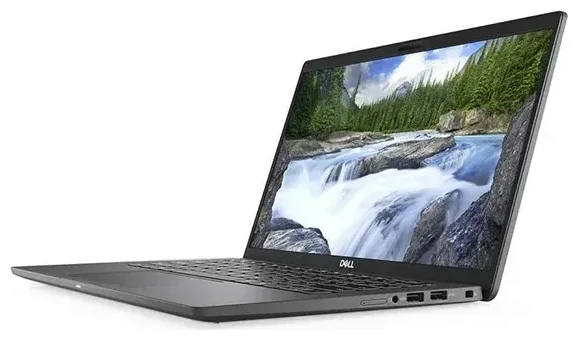
Il Dell Latitude 7410 supporta eSIM?
Il Dell Latitude 7410 supporta eSIM solo in configurazioni specifiche dotate di moduli WWAN (wireless wide area network). Non tutte le unità Latitude 7410 includono connettività cellulare: molti sono modelli solo Wi-Fi privi di qualsiasi supporto SIM, fisica o integrata.
Compatibilità eSIM del Dell Latitude 7410
Se il tuo Latitude 7410 è stato configurato con una scheda WWAN al momento dell'acquisto, potrebbe includere funzionalità eSIM insieme a uno slot nano-SIM tradizionale. Dell ha offerto diverse opzioni WWAN per il 7410, tra cui moduli Qualcomm e Intel che supportano sia eSIM che SIM fisica. Tuttavia, poiché il WWAN era un upgrade opzionale, devi verificare la configurazione della tua specifica unità. Controlla le specifiche dell'ordine originale oppure vai in Impostazioni di Windows alla voce Rete e Internet → Rete cellulare per confermare se il tuo laptop ha capacità cellulare.
Il Dell Latitude 7410 non supporta due profili eSIM simultaneamente. Se il tuo modulo WWAN include eSIM, puoi utilizzare l'eSIM oppure lo slot nano-SIM fisico in un dato momento, ma non entrambi contemporaneamente. Questa limitazione è comune nei laptop business con connettività cellulare.
Verifica il modello prima di acquistare un'eSIM
Se non sei sicuro che il tuo Latitude 7410 abbia WWAN con eSIM, apri Gestione dispositivi in Windows ed espandi la sezione "Schede di rete". Cerca voci che menzionano WWAN, banda larga mobile o chipset modem specifici come Qualcomm o Intel XMM. Se vedi solo adattatori Wi-Fi, la tua unità non ha capacità cellulare. Puoi anche controllare la pagina di supporto Dell usando il tuo service tag per la configurazione esatta fornita con il dispositivo. Non dare mai per scontato il supporto eSIM senza confermare la configurazione hardware specifica.
Come configurare un'eSIM sul Dell Latitude 7410
Se il tuo Latitude 7410 ha un modulo WWAN con supporto eSIM, attivare un'eSIM per viaggi o dati richiede circa sessanta secondi. Ti serviranno il codice QR o i dettagli di attivazione dal tuo fornitore eSIM, una connessione Wi-Fi stabile per la configurazione iniziale e Windows 10 o Windows 11.
Configurare un'eSIM nelle Impostazioni di Windows
- Connettiti al Wi-Fi e apri Impostazioni dal menu Start.
- Vai a Rete e Internet, quindi seleziona Rete cellulare nella barra laterale sinistra.
- Fai clic su Gestisci profili eSIM oppure Aggiungi piano dati.
- Scegli Usa un codice QR e scansiona il codice QR fornito dal tuo operatore eSIM usando la fotocamera del telefono, oppure seleziona Immetti codice di attivazione manualmente se il provider ti ha fornito un indirizzo SM-DP+ e un codice di attivazione.
- Windows scaricherà e installerà il profilo eSIM. Questo di solito si completa entro sessanta secondi.
- Una volta installato, vedrai il nuovo profilo elencato. Assegnagli un nome riconoscibile come "Dati Viaggio" o "SIM Lavoro" per distinguerlo da altri profili.
- Attiva il profilo su Attivo e assicurati che il Roaming dati sia acceso se stai usando l'eSIM all'estero.
Suggerimenti per l'attivazione eSIM sul Dell Latitude 7410
Il tuo Latitude 7410 può memorizzare più profili eSIM, ma solo uno può essere attivo alla volta (insieme allo slot SIM fisico se scegli di usarlo). Se viaggi frequentemente, puoi mantenere installati diversi profili eSIM regionali e passare da uno all'altro nelle impostazioni Rete cellulare senza dover scansionare nuovamente i codici QR a ogni viaggio.
Usare un'eSIM per viaggi sul Dell Latitude 7410
Un'eSIM per viaggi trasforma il tuo Latitude 7410 in una postazione di lavoro connessa ovunque nel mondo senza dover cercare Wi-Fi o pagare tariffe di roaming del tuo operatore nazionale. Poiché il laptop ha già capacità WWAN, aggiungere un'eSIM dati regionale o multi-paese ti dà accesso immediato a internet per email, VPN, app cloud e videochiamate appena atterri.
Installa la tua eSIM per viaggi prima della partenza
Acquista e installa la tua eSIM per viaggi mentre sei ancora a casa e connesso a Wi-Fi affidabile. La maggior parte dei piani eSIM si attiva solo quando arrivi nel paese di destinazione e il laptop si connette alla rete locale, quindi installare in anticipo non consumerà il tuo pacchetto dati. Puoi sfogliare i piani eSIM per regione o paese, quindi scansionare il codice QR nelle Impostazioni di Windows e lasciare il profilo inattivo fino al viaggio. Una volta atterrato, basta attivare l'eSIM e abilitare il roaming dati.
Le eSIM per viaggi sono particolarmente pratiche per utenti business che necessitano connettività sicura e prevedibile senza fare affidamento sul Wi-Fi di hotel o aeroporti. Il tuo Latitude 7410 diventa un ufficio mobile con dati dedicati, permettendoti di partecipare a videoriunioni, accedere a VPN aziendali e sincronizzare file in tempo reale. Questa flessibilità è uno dei motivi per cui i laptop business dotati di WWAN restano popolari nonostante la diffusa disponibilità di Wi-Fi.
Suggerimenti e risoluzione problemi
Anche se la configurazione eSIM sul Dell Latitude 7410 è semplice, alcuni problemi comuni possono interrompere l'attivazione o la connettività. La maggior parte si risolve in pochi minuti con le giuste regolazioni nelle impostazioni.
Attiva il roaming dati per la tua linea eSIM
Per impostazione predefinita, Windows potrebbe disabilitare il roaming dati per prevenire addebiti imprevisti. Se la tua eSIM per viaggi non si connette, apri Impostazioni → Rete e Internet → Rete cellulare, seleziona il tuo profilo eSIM e assicurati che il Roaming dati sia attivato. Questo è necessario per quasi tutti i piani eSIM internazionali, anche se stai usando la rete di un operatore locale.
Risolvere un'eSIM che non si attiva
Se il codice QR non si scansiona o l'eSIM non si scarica, verifica prima che il tuo laptop sia connesso al Wi-Fi: i profili eSIM si scaricano via internet e richiedono una connessione stabile. Riavvia il tuo Latitude 7410 e riprova. Se il problema persiste, inserisci manualmente l'indirizzo SM-DP+ e il codice di attivazione invece di scansionare. Puoi trovare questi dettagli nell'email di conferma del tuo fornitore eSIM. Per problemi persistenti, il supporto configurazione eSIM può guidarti attraverso particolarità specifiche dell'operatore.
Mantieni la tua SIM primaria per chiamate e autenticazione a due fattori
Se stai usando una SIM fisica nello slot nano-SIM per il tuo numero mobile principale, Windows ti permette di scegliere quale linea gestisce i dati. Imposta la tua eSIM per viaggi come linea dati e mantieni la SIM fisica attiva per codici SMS di verifica in arrivo o chiamate inoltrate dal telefono. Questa configurazione assicura che tu rimanga raggiungibile evitando addebiti di roaming dati sul tuo operatore principale.
Verifica la compatibilità di altri dispositivi
Se gestisci più dispositivi per il tuo team o famiglia, puoi verificare la compatibilità eSIM di un altro dispositivo per assicurarti che tutti abbiano l'hardware giusto prima di acquistare piani per viaggi. Non tutti i laptop, tablet o telefoni supportano eSIM, e la compatibilità varia ampiamente anche all'interno della stessa linea di prodotti.








