 WhatsApp +44 7367 063273
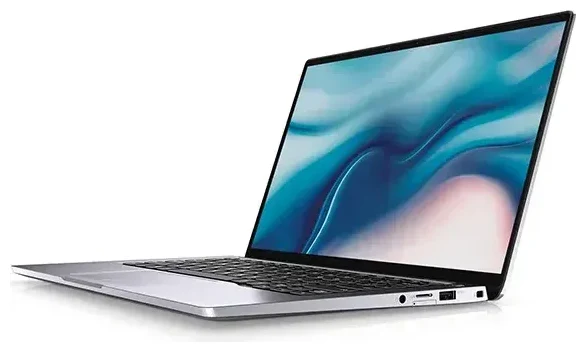
Il Dell Latitude 9410 supporta eSIM?
Compatibilità eSIM del Dell Latitude 9410
Il Dell Latitude 9410 supporta eSIM, ma solo in configurazioni specifiche. Il modello 2-in-1 offriva un modulo mobile broadband opzionale con connettività LTE, e alcune varianti di questo modulo includevano la funzionalità eSIM insieme a uno slot nano-SIM fisico. Non tutte le unità Latitude 9410 sono state vendute con connettività cellulare: molte erano configurazioni solo Wi-Fi.
Se il tuo Latitude 9410 include il modem LTE Qualcomm Snapdragon X20 o il modem LTE-Advanced Intel XMM 7360, molto probabilmente hai il supporto eSIM. Il dispositivo supporta la doppia SIM: un profilo eSIM e una nano-SIM fisica contemporaneamente, permettendoti di separare linee aziendali e personali o di usare un piano dati locale quando viaggi.
Verifica la configurazione del tuo dispositivo
Per confermare se il tuo Dell Latitude 9410 specifico ha l'eSIM, controlla la configurazione originale d'acquisto oppure vai nelle Impostazioni di Windows sotto Rete e Internet > Rete cellulare. Se vedi opzioni cellulari e il dispositivo non ha una SIM fisica installata ma mostra connettività mobile, hai l'eSIM. Se non sei sicuro della variante esatta del tuo modello, consulta la scheda tecnica originale Dell o contatta il supporto Dell: la presenza dell'hardware cellulare varia notevolmente tra le configurazioni e fare supposizioni può creare confusione quando ordini piani eSIM.
Come configurare un'eSIM sul Dell Latitude 9410
Configurazione eSIM dalle Impostazioni
Se il tuo Dell Latitude 9410 include l'hardware cellulare con supporto eSIM, la configurazione richiede circa sessanta secondi. Riceverai un codice QR dal tuo operatore mobile o provider eSIM. Assicurati di avere una connessione Wi-Fi stabile prima di iniziare: il laptop necessita di accesso a internet per scaricare il profilo eSIM.
- Apri Impostazioni e vai su Rete e Internet, quindi seleziona Rete cellulare.
- Fai clic su Aggiungi un piano dati cellulare o Usa un codice QR.
- Tieni il telefono o il codice QR stampato davanti alla webcam del laptop, oppure inserisci manualmente il codice di attivazione se fornito.
- Windows scaricherà e installerà il profilo eSIM: di solito impiega 30-60 secondi.
- Una volta installato, etichetta il piano (ad es. "Dati viaggio" o "SIM lavoro") per distinguerlo se usi sia eSIM che SIM fisica.
- Attiva la connessione cellulare e imposta la SIM dati preferita se hai più profili attivi.
Attivazione e verifica della connettività
Dopo l'installazione, il Latitude 9410 dovrebbe connettersi alla rete mobile entro un paio di minuti. Vedrai le barre del segnale nella barra di sistema. Verifica che i dati funzionino aprendo un browser con il Wi-Fi disattivato. Se la connessione non compare, riavvia il laptop e conferma che il profilo eSIM risulti attivo nel pannello Rete cellulare delle Impostazioni.
Usare un'eSIM dati per viaggiare con il Dell Latitude 9410
Un'eSIM per viaggiare trasforma il Dell Latitude 9410 in una vera postazione di lavoro mobile quando sei all'estero. Invece di cercare Wi-Fi in hotel o pagare tariffe di roaming elevate, puoi installare un piano dati regionale o specifico per paese prima del volo e avere connettività nel momento in cui atterri. La radio cellulare integrata del laptop ti connette in aeroporti, bar, treni e riunioni senza dover collegare in tethering il telefono o portare un hotspot portatile.
Installa prima di partire
Acquista e installa la tua eSIM per viaggiare mentre sei ancora a casa connesso al Wi-Fi: la maggior parte dei piani eSIM si attiva quando rileva per la prima volta la rete di destinazione, quindi installare in anticipo non sprecherà dati. Scopri i piani eSIM per la tua destinazione e completa la configurazione sul Latitude 9410 uno o due giorni prima della partenza. Quando arrivi, il laptop si registrerà automaticamente sulla rete locale e avrai dati immediatamente.
Tieni installata la SIM fisica di casa se la usi per chiamate di lavoro o SMS di autenticazione. La capacità dual-SIM significa che puoi ricevere chiamate e messaggi sul numero principale mentre inoltri i dati attraverso l'eSIM da viaggio più economica. Ricorda solo di selezionare l'eSIM da viaggio come connessione dati attiva nelle impostazioni Rete cellulare di Windows per evitare costi di roaming.
Suggerimenti e risoluzione problemi
Attiva il roaming dati per la linea eSIM
Le eSIM per viaggiare richiedono che il roaming dati sia abilitato sul laptop, anche se stai usando un piano locale. Nelle Impostazioni di Windows sotto Rete cellulare, individua la tua eSIM da viaggio e attiva Opzioni roaming. È normale: l'eSIM tecnicamente è in "roaming" anche quando si connette alla sua rete home. Senza questa impostazione abilitata, il laptop non si connetterà ai dati mobili all'estero.
Risolvere un'eSIM che non si attiva
Se il codice QR non viene scansionato dalla webcam, richiedi un codice di attivazione manuale al tuo provider e inseriscilo a mano nelle impostazioni Rete cellulare. Illuminazione scarsa o una webcam a bassa risoluzione possono causare errori di scansione. Se l'eSIM si installa ma non si connette, verifica che la radio cellulare sia abilitata in Windows (alcuni laptop hanno un interruttore wireless fisico o una combinazione di tasti funzione che disabilita tutte le radio). Riavvia il laptop dopo l'installazione se il profilo appare nelle impostazioni ma non mostra segnale.
Per problemi persistenti, la guida configurazione eSIM può accompagnarti attraverso la risoluzione problemi specifica per operatore. Puoi anche verificare la compatibilità eSIM di un altro dispositivo se stai considerando un telefono o tablet di backup con eSIM per il tuo viaggio.
Mantieni la SIM di casa per chiamate e autenticazione
Se usi una SIM fisica per chiamate di lavoro o personali, lasciala installata e attiva durante il viaggio. Imposta l'eSIM da viaggio come linea dati, ma mantieni la SIM fisica abilitata per voce e SMS. Questa configurazione garantisce che riceverai codici di autenticazione a due fattori e chiamate importanti senza incorrere in costi di roaming dati sull'operatore principale. Il Latitude 9410 gestisce entrambe le connessioni simultaneamente senza commutazione manuale.








