 WhatsApp +44 7367 063273
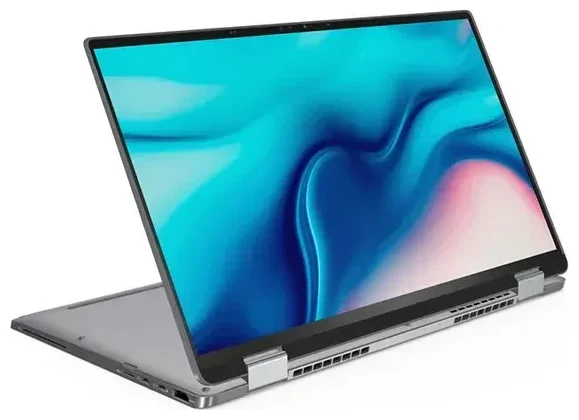
Il Dell Latitude 9510 supporta la eSIM?
Compatibilità eSIM del Dell Latitude 9510
Il Dell Latitude 9510 supporta la eSIM, ma solo se disponi della configurazione con modulo LTE integrato. Dell ha proposto questo ultrabook business sia in versione solo Wi-Fi sia in versione Wi-Fi + LTE. I modelli LTE includono un modem Qualcomm Snapdragon X20 LTE-A integrato con supporto eSIM, mentre i modelli solo Wi-Fi non dispongono di connettività cellulare e non possono utilizzare la eSIM.
Per verificare quale versione possiedi, controlla la documentazione d'acquisto originale oppure apri le Impostazioni di Windows alla voce Rete e Internet → Rete cellulare. Se vedi le opzioni cellulare e una sezione per le reti mobili, hai il modello LTE con funzionalità eSIM. Se quel menu non è presente, il tuo Latitude 9510 è solo Wi-Fi e non supporta la eSIM.
Supporto dual SIM sul Dell Latitude 9510
Il Dell Latitude 9510 con LTE utilizza esclusivamente eSIM: non è presente alcuno slot fisico per nano-SIM. Non puoi utilizzare una SIM tradizionale insieme a una eSIM su questo dispositivo. Tuttavia Windows supporta più profili eSIM archiviati in memoria, quindi puoi passare da un piano dati aziendale a una eSIM per viaggi senza sostituire schede fisiche. Solo un profilo eSIM può essere attivo alla volta.
Come configurare una eSIM sul Dell Latitude 9510
Configurare una eSIM dalle Impostazioni di Windows
Se hai il modello LTE, configurare una eSIM sul Dell Latitude 9510 richiede circa 60 secondi. Ti servirà un codice QR fornito dal tuo operatore eSIM: di solito ti viene inviato via email dopo l'acquisto oppure è disponibile nel pannello del tuo account.
- Connettiti al Wi-Fi in modo che il laptop possa scaricare il profilo eSIM.
- Apri le Impostazioni (premi il tasto Windows + I).
- Vai su Rete e Internet, quindi seleziona Rete cellulare nel menu a sinistra.
- Fai clic su Gestisci profili eSIM oppure Aggiungi un piano cellulare.
- Scegli Aggiungi un nuovo profilo e seleziona Usa un codice QR.
- Utilizza la webcam del laptop o una fotocamera esterna per scansionare il codice QR fornito dal tuo operatore eSIM.
- Windows scaricherà e installerà il profilo eSIM: di solito l'operazione si completa entro un minuto.
- Una volta installato, assegna un'etichetta alla eSIM (ad esempio "Dati viaggio" o "SIM lavoro Italia") per identificarla facilmente.
- Attiva il profilo eSIM su On e assicurati che i dati cellulare siano abilitati.
Attivare il profilo eSIM
Dopo l'installazione, la eSIM si connetterà automaticamente quando ti trovi nel raggio di una rete supportata. Puoi passare da un profilo eSIM all'altro nello stesso menu Rete cellulare: utile se mantieni attivo sia un piano dati aziendale sia una eSIM per viaggi internazionali.
Usare una eSIM per viaggi sul Dell Latitude 9510
Una eSIM per viaggi è il modo più semplice per ottenere connettività dati mobile all'estero sul tuo Dell Latitude 9510 LTE senza pagare costi di roaming o cercare negozi per SIM locali. Poiché il Latitude 9510 supporta solo eSIM sui modelli cellulare, installi i piani dati in modo digitale: niente ricerca di negozi, sostituzione di schede minuscole o attrezzi per estrarre il carrellino.
Installa la tua eSIM per viaggi mentre sei ancora a casa e connesso al Wi-Fi. In questo modo il profilo è pronto nel momento in cui atterri. Una volta arrivato a destinazione, attiva la eSIM per viaggi dalle Impostazioni e il laptop si connetterà a una rete locale. Puoi consultare i piani eSIM disponibili per oltre 200 Paesi e regioni, confrontando copertura e quantità di dati prima di partire.
Questa soluzione è particolarmente pratica per chi viaggia per lavoro e ha bisogno di connettività affidabile in aeroporti, hotel e spazi di coworking senza dipendere dal Wi-Fi pubblico, spesso lento. Il tuo laptop resta online per email, videochiamate e accesso VPN appena superato il controllo passaporti.
Consigli e risoluzione dei problemi
Attivare il roaming dati per la linea eSIM
Anche se utilizzi una eSIM locale o regionale, Windows potrebbe richiedere comunque l'abilitazione del roaming dati. Vai su Impostazioni → Rete e Internet → Rete cellulare, seleziona il profilo eSIM e attiva le Opzioni roaming su On. Questo non genererà addebiti imprevisti con una eSIM prepagata per viaggi: consente semplicemente al profilo di connettersi alle reti partner.
Cosa fare se il codice QR non si legge
Se la webcam del laptop fatica a leggere il codice QR, prova questi passaggi:
- Aumenta la luminosità dello schermo sul dispositivo che mostra il codice QR, oppure stampalo su carta.
- Assicurati che l'illuminazione sia buona: evita riflessi e ombre.
- Nella procedura guidata di configurazione eSIM, cerca l'opzione Immetti il codice di attivazione manualmente. Il tuo operatore eSIM ti fornirà un indirizzo SM-DP+ e un codice di attivazione che puoi digitare invece di scansionare.
Passare da un profilo eSIM all'altro
Poiché il Dell Latitude 9510 supporta un solo profilo eSIM attivo per volta, passerai da un profilo all'altro nelle impostazioni Rete cellulare quando ti sposti tra regioni o operatori. Disattiva il profilo corrente, quindi attiva quello che ti serve. Tutti i profili installati restano memorizzati, quindi non devi reinstallare i codici QR a ogni viaggio.
Se riscontri problemi di attivazione o hai bisogno di una guida dettagliata per un operatore specifico, puoi trovare ulteriore assistenza per la configurazione eSIM e risorse per la risoluzione dei problemi. E se stai valutando altri dispositivi o vuoi verificare la compatibilità di uno smartphone o tablet, puoi controllare la compatibilità eSIM di un altro dispositivo prima di acquistare un piano.








