 WhatsApp +44 7367 063273
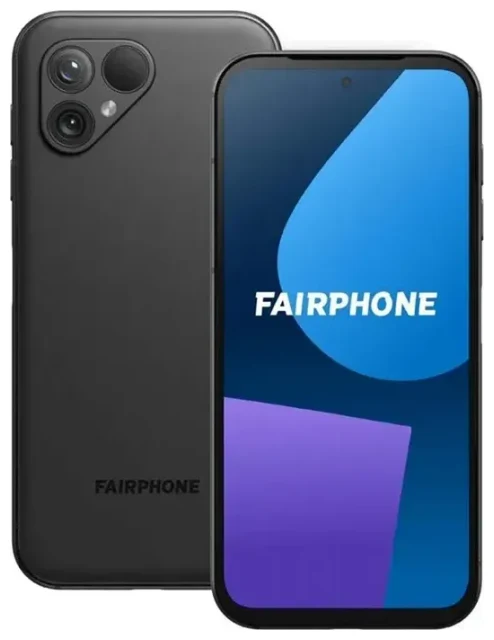
Il Fairphone 5 supporta l'eSIM?
Compatibilità eSIM del Fairphone 5
Sì, il Fairphone 5 supporta l'eSIM. Tutti i modelli di Fairphone 5 venduti a livello globale includono la funzionalità eSIM, rendendolo uno degli smartphone più sostenibili con capacità eSIM integrata. Puoi utilizzare il dual SIM sul tuo Fairphone 5 combinando un profilo eSIM con una scheda nano-SIM fisica nell'apposito slot.
Il Fairphone 5 non supporta il dual eSIM: puoi attivare una sola eSIM alla volta insieme alla SIM fisica. Questa configurazione funziona bene per chi viaggia e vuole mantenere il proprio numero principale sulla SIM fisica aggiungendo un'eSIM dati quando si trova all'estero, oppure per chiunque preferisca la flessibilità di cambiare operatore senza dover sostituire schede fisiche.
eSIM o SIM fisica sul Fairphone 5
Il tuo Fairphone 5 è dotato di un carrellino SIM ibrido che accetta una nano-SIM e supporta un'eSIM in digitale. L'eSIM è integrata nell'hardware del dispositivo, quindi non devi maneggiare schede minuscole né preoccuparti di perderle. Puoi installare, cambiare o eliminare profili eSIM completamente via software, il che è particolarmente comodo quando viaggi spesso o vuoi testare un nuovo operatore senza aspettare l'arrivo di una SIM fisica.
Come configurare un'eSIM sul Fairphone 5
Attivare un'eSIM dalle Impostazioni
Attivare un'eSIM sul tuo Fairphone 5 richiede circa sessanta secondi una volta ottenuto il codice QR dal tuo operatore o dal provider eSIM. Assicurati di essere connesso al Wi-Fi prima di iniziare, perché il dispositivo ha bisogno di accesso a internet per scaricare il profilo eSIM dalla rete.
- Apri Impostazioni sul tuo Fairphone 5.
- Tocca Rete e internet, poi seleziona SIM o Rete mobile.
- Scegli Aggiungi piano mobile o l'icona "+" per aggiungere una nuova SIM.
- Tocca Scaricare una SIM? oppure Usa un codice QR.
- Inquadra con la fotocamera il codice QR fornito dal tuo operatore eSIM. Il Fairphone 5 scansionerà e convaliderà il codice automaticamente.
- Conferma il download quando richiesto. Il profilo si installa in pochi secondi.
- Assegna un nome alla nuova linea eSIM—"Viaggio", "Lavoro" o il nome dell'operatore—così potrai distinguere le tue linee.
- Scegli quale SIM utilizzare per dati mobili, chiamate e SMS nelle impostazioni dual SIM.
Etichettare e gestire le tue linee
Dopo l'installazione, vedrai sia la tua SIM fisica che la tua eSIM elencate sotto SIM nelle Impostazioni. Puoi attivare o disattivare ciascuna linea, impostare quella predefinita per i dati e assegnare contatti specifici per chiamare o inviare messaggi da un numero particolare. Questo rende semplice tenere separate le linee di lavoro e personali, o usare la tua SIM principale per le chiamate mentre fai passare tutti i dati attraverso un'eSIM dati più economica quando sei all'estero.
Usare un'eSIM dati per viaggiare sul Fairphone 5
Un'eSIM dati è il modo più semplice per ottenere connessione mobile all'estero senza pagare costi di roaming del tuo operatore principale. Installi il profilo eSIM prima di partire, poi lo attivi quando atterri accendendo la linea eSIM e abilitando il roaming dati per quel profilo. Il tuo Fairphone 5 si connette a una rete locale e paghi solo il piano dati che hai scelto, senza sorprese sulla prossima bolletta.
Poiché il Fairphone 5 supporta il dual SIM, puoi lasciare attiva la tua SIM fisica principale per ricevere chiamate e messaggi di testo (compresi i codici di autenticazione a due fattori) mentre l'eSIM gestisce tutti i dati. Questa configurazione significa che amici, familiari e la tua banca possono comunque raggiungerti sul tuo numero abituale, ma navighi, usi le mappe e le app tramite la connessione dati eSIM locale.
Installa la tua eSIM dati mentre sei ancora a casa e connesso al Wi-Fi. La maggior parte dei provider eSIM online ti invia un codice QR istantaneamente via email, così puoi scansionare e scaricare il profilo giorni o settimane prima della partenza. La linea rimane inattiva finché non la attivi, e molti piani regionali o specifici per paese iniziano il periodo di validità solo quando ti connetti per la prima volta alla rete di destinazione. Quando sei pronto a esplorare le opzioni dati, sfoglia i piani eSIM che coprono la tua destinazione.
Suggerimenti e risoluzione problemi
Attiva il roaming dati per la linea eSIM
Android disabilita il roaming dati per impostazione predefinita per proteggerti da costi imprevisti. Quando usi un'eSIM dati sul Fairphone 5, devi abilitare il roaming specificamente per quella linea eSIM, non per la tua SIM principale. Vai su Impostazioni > Rete e internet > SIM, seleziona la tua eSIM e attiva Roaming. La tua SIM principale può rimanere in modalità roaming disattivato così non la usi mai accidentalmente per i dati all'estero.
Imposta la tua eSIM come linea dati attiva nello stesso menu. Il Fairphone 5 instraderà tutto il traffico internet attraverso l'eSIM, mentre la tua SIM fisica rimane disponibile per chiamate e SMS. Se i dati non funzionano, riavvia il telefono dopo aver attivato il roaming: questo forza il dispositivo a registrarsi nuovamente con la rete locale.
Risolvere un'eSIM che non si attiva
Se il codice QR non si scansiona, controlla che l'obiettivo della fotocamera sia pulito e che tu stia tenendo il telefono a circa quindici centimetri dallo schermo o dal codice stampato. Riduci l'intensità di luci forti che causano riflessi sull'immagine del QR. Se la scansione continua a fallire, cerca un'opzione Inserisci codice di attivazione manualmente nel flusso di aggiunta SIM; l'email o l'app del tuo provider eSIM elencherà la lunga stringa alfanumerica che puoi digitare manualmente.
Occasionalmente un profilo eSIM si scarica ma mostra "Nessun servizio" o non si connette. Conferma di aver attivato la linea eSIM e abilitato il roaming. Attiva e disattiva la modalità aereo per spingere il Fairphone 5 a cercare nuovamente le reti. Se stai viaggiando, assicurati di essere arrivato in un paese coperto dal tuo piano: alcune eSIM regionali sono valide solo in zone specifiche. Per problemi persistenti, è disponibile assistenza per la configurazione eSIM, oppure contatta il team di supporto del tuo provider eSIM con il codice di attivazione.
Ricorda che ogni codice QR è generalmente monouso. Se scansioni un codice, elimini il profilo eSIM e poi provi a scansionare lo stesso codice di nuovo, potrebbe non funzionare. La maggior parte dei provider ti permette di richiedere un nuovo QR tramite la loro app o sito web. Prima di eliminare un'eSIM, annota la politica di riattivazione dell'operatore: alcuni profili possono essere reinstallati, mentre altri richiedono un nuovo acquisto.
Se vuoi verificare il supporto eSIM per un dispositivo diverso o confrontare le opzioni eSIM Android, puoi controllare la compatibilità eSIM di un altro dispositivo per confermare prima di acquistare o consigliare un telefono.








