 WhatsApp +44 7367 063273
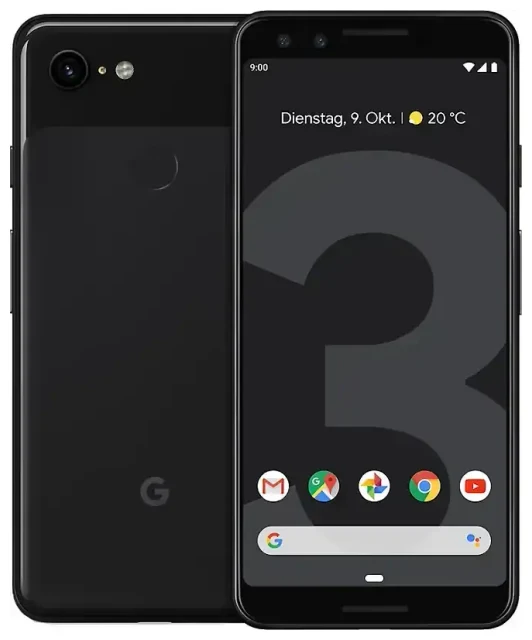
Il Google Pixel 3 supporta l'eSIM?
Sì, il Google Pixel 3 supporta l'eSIM. Google ha integrato la tecnologia eSIM in tutti i modelli Pixel 3 venduti negli Stati Uniti, Regno Unito, Canada, Australia e nella maggior parte degli altri mercati principali. Il dispositivo è stato uno dei primi smartphone Android a offrire il supporto eSIM integrato al momento del lancio nel 2018.
Compatibilità eSIM del Google Pixel 3
Il Pixel 3 funziona con una nano-SIM fisica e un profilo eSIM contemporaneamente, garantendoti la funzionalità dual SIM. Puoi mantenere il tuo operatore principale nella slot fisica e aggiungere una seconda linea tramite eSIM—utile per separare numeri di lavoro e personali o per attivare un piano dati locale quando viaggi. Il telefono non supporta la doppia eSIM; sei limitato a una SIM fisica più una eSIM attive simultaneamente.
Un numero limitato di varianti brandizzate dagli operatori o specifiche per alcune regioni potrebbe avere l'eSIM disabilitata via software. Se hai acquistato il tuo Pixel 3 direttamente da Google o sbloccato da un rivenditore importante, l'eSIM sarà disponibile. Le unità brandizzate da alcuni operatori potrebbero avere restrizioni, quindi controlla nel menu Impostazioni > Rete e Internet > Rete mobile per verificare che compaia l'opzione "Aggiungi operatore" o "Scarica invece una SIM".
Come configurare l'eSIM sul Google Pixel 3
Configurare l'eSIM sul Google Pixel 3 richiede circa 60 secondi una volta ottenuto il codice QR dal tuo operatore o fornitore eSIM. Assicurati di essere connesso al Wi-Fi prima di iniziare—il telefono necessita di una connessione internet per scaricare il profilo eSIM.
Pixel 3 eSIM setup: procedura passo passo
- Apri Impostazioni e tocca Rete e Internet.
- Tocca Rete mobile, poi tocca l'icona + o Aggiungi operatore.
- Scegli Scarica invece una SIM o Aggiungi una rete (la dicitura varia in base alla versione Android).
- Tocca Avanti quando richiesto di scansionare un codice QR.
- Punta la fotocamera sul codice QR fornito dal tuo operatore eSIM. Il Pixel 3 lo scansionerà automaticamente.
- Tocca Scarica per installare il profilo eSIM. L'operazione richiede solitamente 10–30 secondi.
- Una volta scaricato, assegna un'etichetta alla tua linea eSIM—come "Viaggio" o "Lavoro"—così da distinguere le tue SIM.
- Scegli quale SIM utilizzare per dati mobili, chiamate e SMS nel menu Rete mobile.
Se il tuo fornitore eSIM invia un codice di attivazione come testo semplice o via email anziché un codice QR, tocca Inserisci manualmente al passaggio 4 e digita l'indirizzo SM-DP+ e il codice di attivazione. Il Pixel 3 recupererà il profilo nello stesso modo.
Come attivare l'eSIM su Google Pixel nelle Impostazioni
Dopo l'installazione, entrambe le SIM compaiono in Impostazioni > Rete e Internet > Rete mobile. Puoi attivare o disattivare ogni SIM, impostare un'opzione predefinita per i dati e controllare quale linea gestisce chiamate e messaggi. Il Pixel 3 ti chiederà quale SIM usare ogni volta che effettui una chiamata o invii un SMS se non hai impostato un'opzione predefinita, quindi conviene scegliere le tue preferenze in anticipo.
Usare un'eSIM per viaggiare sul Google Pixel 3
Un'eSIM per viaggi è il modo più semplice per restare connesso all'estero senza pagare costi di roaming. Invece di cercare una SIM locale in aeroporto o affidarti al roaming costoso del tuo operatore nazionale, installi un piano dati eSIM prima di partire. Quando atterri, i dati mobili iniziano a funzionare immediatamente—nessun cambio di scheda SIM, nessuna visita in negozio, nessuna barriera linguistica.
Installa prima di partire
Scarica e installa la tua eSIM per viaggi mentre sei ancora a casa e connesso al Wi-Fi. Il profilo eSIM rimane inattivo sul tuo Pixel 3 finché non raggiungi la destinazione e lo attivi. Una volta arrivato, vai su Impostazioni > Rete e Internet > Rete mobile, seleziona la tua eSIM per viaggi e abilita i dati mobili. La tua SIM principale resta nella slot fisica, così puoi continuare a ricevere chiamate e messaggi di testo sul tuo numero abituale.
Puoi sfogliare i piani eSIM per paese o regione, confrontare le quantità di dati e installare il codice QR in pochi minuti. La maggior parte delle eSIM per viaggi si attiva automaticamente quando il tuo Pixel 3 si registra su una rete locale, anche se alcune richiedono di attivare e disattivare la modalità aereo una volta per avviare la connessione.
Suggerimenti e risoluzione dei problemi
La maggior parte delle installazioni eSIM sul Pixel 3 procede senza intoppi, ma alcune impostazioni e problemi comuni creano difficoltà. Ecco cosa controllare se la tua eSIM non si attiva o non vedi i dati mobili.
Attiva il roaming dati per la linea eSIM
Le eSIM per viaggi richiedono quasi sempre che il roaming dati sia abilitato, anche se tecnicamente non sei in roaming sul tuo operatore nazionale. Vai su Impostazioni > Rete e Internet > Rete mobile, seleziona la tua eSIM, tocca Roaming e attiva l'interruttore Roaming. Se il roaming è disattivato, il Pixel 3 non si connetterà alla rete locale e non vedrai barre di segnale per i dati.
Mantieni la SIM principale per chiamate e autenticazione
Lascia la tua SIM fisica installata e attiva per chiamate vocali e codici di autenticazione a due fattori. Imposta la tua eSIM come predefinita solo per i dati mobili—in questo modo, chiamate e SMS passano ancora attraverso il tuo numero principale e non perdi messaggi importanti. Puoi regolare queste impostazioni predefinite in Impostazioni > Rete e Internet > Rete mobile > Chiamate e SMS e Dati mobili.
Pixel 3 eSIM non funziona: cosa verificare
Se il codice QR non si scansiona, aumenta la luminosità dello schermo del dispositivo che mostra il codice e tieni il tuo Pixel 3 fermo a circa 15–20 cm di distanza. Se la fotocamera ancora non mette a fuoco, tocca Inserisci manualmente e digita invece il codice di attivazione. Se l'eSIM si scarica ma non mostra servizio, riavvia il telefono, verifica che il roaming dati sia attivo e controlla che la linea eSIM sia impostata come sorgente dati mobili. Un rapido passaggio alla modalità aereo spesso forza il Pixel 3 a ri-registrarsi sulla rete. Per problemi persistenti, puoi ottenere assistenza per la configurazione eSIM o contattare il tuo fornitore eSIM per confermare che il profilo sia attivo dal loro lato.
Pixel 3 no eSIM option: nessuna opzione eSIM visibile
Se non vedi l'opzione "Aggiungi operatore" o "Scarica una SIM" nelle Impostazioni, il tuo Pixel 3 potrebbe essere bloccato dall'operatore con l'eSIM disabilitata, oppure potresti avere una versione obsoleta di Android. Aggiorna all'ultima patch di sicurezza disponibile (Impostazioni > Sistema > Aggiornamento di sistema) e riavvia. Se l'opzione ancora non compare, contatta il tuo operatore per confermare che l'eSIM sia abilitata sul tuo account e che il tuo dispositivo non abbia restrizioni. Puoi anche verificare la compatibilità eSIM di un altro dispositivo se stai considerando un upgrade.








