 WhatsApp +44 7367 063273
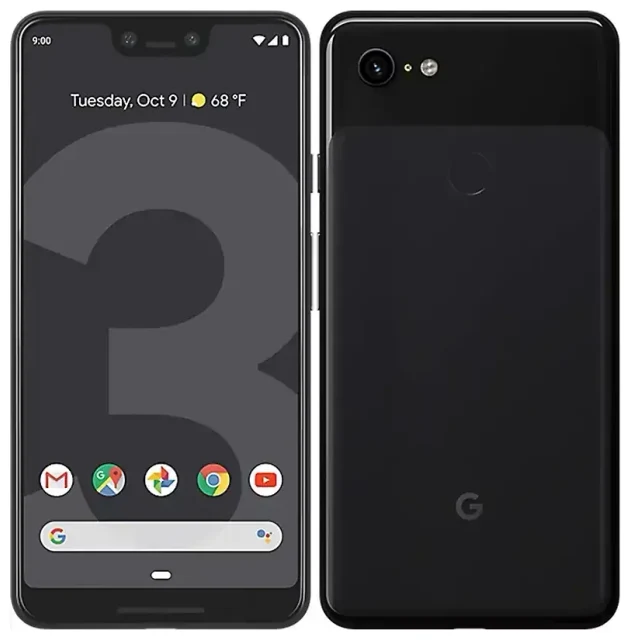
Il Google Pixel 3 Xl supporta l'eSIM?
Sì, il Google Pixel 3 Xl supporta l'eSIM. Google ha integrato la funzionalità eSIM in tutti i modelli di Google Pixel 3 Xl venduti in tutto il mondo, rendendolo uno dei primi smartphone Android mainstream a offrire questa tecnologia al suo lancio nel 2018.
Compatibilità eSIM del Google Pixel 3 Xl su tutte le varianti
Ogni Google Pixel 3 Xl—che tu l'abbia acquistato sbloccato, tramite operatore o in qualsiasi regione—ha un'eSIM integrata. Non esistono varianti solo Wi-Fi o con limitazioni regionali di cui preoccuparsi. Se possiedi un Pixel 3 Xl, hai il supporto eSIM.
Dual SIM: eSIM più nano-SIM fisica
Il Google Pixel 3 Xl offre la funzionalità dual SIM combinando la sua eSIM con lo slot per nano-SIM fisica. Puoi mantenere il tuo numero principale sulla SIM fisica e aggiungere un'eSIM viaggio per i dati all'estero, oppure utilizzare due numeri separati contemporaneamente. Il dispositivo non supporta la doppia eSIM—sei limitato a un solo profilo eSIM attivo alla volta insieme alla SIM fisica.
Come attivare l'eSIM su Google Pixel 3 Xl
Configurare un'eSIM sul Google Pixel 3 Xl richiede circa 60 secondi una volta ottenuto il codice QR dal tuo fornitore eSIM. L'intera procedura avviene nell'app Impostazioni e la tua eSIM si attiva tramite Wi-Fi o dati mobili.
Procedura passo passo per configurare l'eSIM su Google Pixel 3 Xl
- Connetti il tuo Pixel 3 Xl al Wi-Fi o assicurati di avere dati mobili attivi sulla SIM fisica.
- Apri Impostazioni e tocca Rete e Internet.
- Tocca l'icona + accanto a Rete mobile (oppure tocca Rete mobile poi Avanzate e Aggiungi operatore).
- Seleziona Scaricare una SIM? in fondo allo schermo.
- Tocca Avanti, quindi scansiona il codice QR fornito dal tuo fornitore eSIM usando la fotocamera.
- Attendi 30–60 secondi mentre il profilo eSIM viene scaricato e installato.
- Quando richiesto, assegna un'etichetta alla linea eSIM (ad esempio "Viaggio" o "Lavoro") per distinguerla dalla SIM fisica.
- Scegli quale SIM utilizzare per dati mobili, chiamate e SMS nelle impostazioni SIM.
Se non vedi l'opzione di download eSIM nelle Impostazioni, assicurati che il dispositivo abbia Android 9 o versione successiva e che il tuo operatore non abbia bloccato la funzione. Alcuni dispositivi venduti dagli operatori potrebbero richiedere un aggiornamento software o lo sblocco prima che appaia la funzionalità eSIM.
Gestione di più profili SIM
Dopo la configurazione, puoi cambiare quale SIM gestisce dati, chiamate e messaggi andando su Impostazioni > Rete e Internet > Rete mobile. Tocca ciascuna SIM per attivarla o disattivarla, o per modificare le tue preferenze. Solo un profilo eSIM può essere attivo alla volta, ma puoi archiviare più profili e passare da uno all'altro quando necessario.
Usare un'eSIM viaggio sul Google Pixel 3 Xl
Un'eSIM viaggio trasforma il tuo Google Pixel 3 Xl in un dispositivo dual SIM che ti mantiene connesso all'estero senza costi di roaming. Installa un piano dati regionale o specifico per paese prima di partire e avrai accesso a Internet dal momento in cui atterri—niente più ricerca di negozi di SIM, niente fotocopie del passaporto, niente scambio di microscopiche schede di plastica.
Installa la tua eSIM viaggio prima della partenza
Scarica e installa la tua eSIM viaggio mentre sei ancora a casa connesso al Wi-Fi. Il profilo rimane inattivo finché non arrivi nel paese di destinazione e attivi il roaming dati per quella linea eSIM. La tua SIM principale rimane nello slot fisico, quindi puoi continuare a ricevere chiamate e messaggi di testo (compresi i codici di autenticazione a due fattori) sul tuo numero abituale. Basta passare i dati mobili all'eSIM viaggio ed evitare le costose tariffe di roaming del tuo operatore principale.
Esplora e confronta copertura, quantità di dati e periodi di validità quando scegli tra i piani eSIM per il tuo prossimo viaggio. La maggior parte delle eSIM viaggio si attiva automaticamente quando rileva la rete locale, anche se alcune richiedono di abilitare manualmente il roaming dati nelle impostazioni SIM.
Consigli e risoluzione dei problemi
La maggior parte delle configurazioni eSIM sul Google Pixel 3 Xl funziona senza problemi, ma alcuni errori comuni confondono chi usa l'eSIM per la prima volta. Ecco come evitarli e cosa fare se la tua eSIM non si attiva.
Attiva il roaming dati per la tua linea eSIM
Questo sorprende quasi tutti la prima volta: la tua eSIM viaggio non si connetterà se non abiliti il roaming dati per quella SIM specifica. Vai su Impostazioni > Rete e Internet > Rete mobile, seleziona la tua eSIM e attiva Roaming. Il roaming dati è sicuro in questo caso—stai usando un piano dati prepagato, non le costose tariffe di roaming del tuo operatore principale.
Mantieni attiva la SIM principale per chiamate e autenticazione a due fattori
Lascia la SIM fisica accesa per ricevere chiamate e SMS sul tuo numero abituale. Nelle impostazioni dual SIM, imposta la SIM principale per chiamate e messaggi, e l'eSIM viaggio per i dati mobili. In questo modo rimani raggiungibile senza pagare tariffe di roaming per l'uso dei dati.
Risolvere un'eSIM che non si attiva
Se il profilo eSIM si scarica ma non si connette, riavvia prima il tuo Pixel 3 Xl—questo risolve la maggior parte dei problemi di attivazione. Se il problema persiste, verifica di aver selezionato la SIM corretta per i dati mobili e che il roaming dati sia attivo. Se il codice QR non si scansiona (scarsa illuminazione, codice danneggiato), cerca l'opzione di inserimento manuale nella schermata di download eSIM; il tuo fornitore dovrebbe fornirti un codice di attivazione che puoi digitare manualmente.
Per problemi persistenti di configurazione o se l'opzione eSIM non appare nelle Impostazioni, conferma che il dispositivo sia sbloccato dall'operatore e che abbia l'ultimo aggiornamento software. Puoi verificare la compatibilità eSIM di un altro dispositivo se stai considerando un upgrade, oppure richiedere assistenza per la configurazione eSIM se sei in difficoltà.
Nessuna opzione eSIM nelle impostazioni del Pixel 3 Xl
Se non vedi l'opzione "Scaricare una SIM?" quando aggiungi una rete mobile, il tuo dispositivo potrebbe essere bloccato dall'operatore o avere un software obsoleto. Controlla gli aggiornamenti di sistema in Impostazioni > Sistema > Avanzate > Aggiornamento di sistema. Se il tuo Pixel 3 Xl è stato acquistato tramite un operatore, contattalo per confermare che il dispositivo sia sbloccato per l'uso dell'eSIM.








