 WhatsApp +44 7367 063273
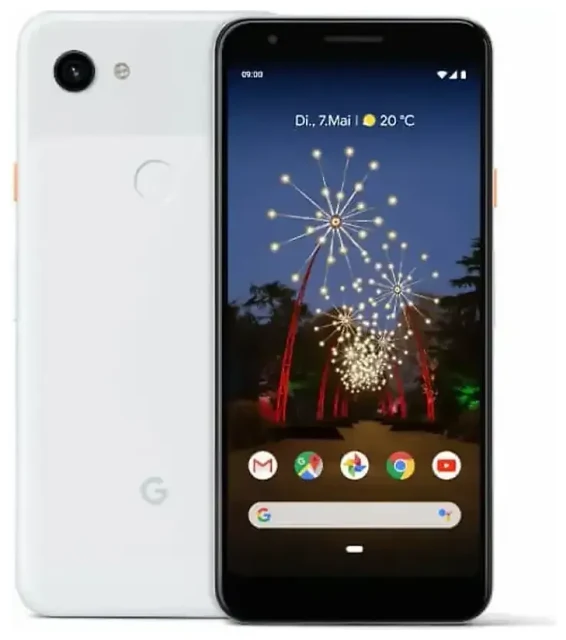
Il Google Pixel 3a XL supporta l'eSIM?
Sì, il Google Pixel 3a XL supporta l'eSIM. Google ha abilitato la funzionalità eSIM su tutti i modelli Pixel 3a XL venduti in tutto il mondo, rendendolo uno dei primi smartphone di fascia media a offrire questa tecnologia.
Pixel 3a XL: compatibilità eSIM garantita
Ogni Google Pixel 3a XL — indipendentemente da dove l'hai acquistato — include il supporto eSIM di serie. Non esistono varianti regionali o edizioni speciali di cui preoccuparsi. Se possiedi un Pixel 3a XL, hai la capacità eSIM integrata.
Dual SIM: eSIM più SIM fisica
Il Pixel 3a XL funziona in dual SIM combinando una eSIM con una scheda nano-SIM fisica nello slot dedicato. Non puoi utilizzare due eSIM contemporaneamente su questo dispositivo — Google ha riservato la doppia eSIM ai modelli successivi come il Pixel 4a e oltre. Quando entrambe le SIM sono attive, puoi scegliere quale linea gestisce i dati mobili, le chiamate e i messaggi in modo indipendente.
Come configurare l'eSIM sul Google Pixel 3a XL
Configurare un'eSIM sul tuo Pixel 3a XL richiede circa 60 secondi una volta che hai il codice QR dal tuo operatore o provider eSIM. Assicurati di avere una connessione Wi-Fi stabile prima di iniziare.
Come attivare l'eSIM su Google Pixel: procedura passo-passo
- Apri le Impostazioni sul tuo Pixel 3a XL.
- Tocca Rete e Internet.
- Seleziona Rete mobile, quindi tocca l'icona + o Aggiungi operatore.
- Scegli Scarica una SIM? in fondo allo schermo.
- Tocca Avanti, quindi scansiona il codice QR fornito dal tuo operatore o provider eSIM.
- Attendi mentre il Pixel 3a XL scarica e installa il profilo eSIM — solitamente richiede da 30 a 60 secondi.
- Una volta installata, assegna un'etichetta alla tua eSIM (come "Viaggio" o "Lavoro") per distinguerla dalla SIM fisica.
- Scegli quale SIM vuoi utilizzare per dati mobili, chiamate e SMS nelle impostazioni che appaiono.
Codici di attivazione manuale
Se il codice QR non si scansiona o hai ricevuto un codice di attivazione testuale, tocca Serve aiuto? durante il passaggio 5 sopra, quindi seleziona Inseriscilo manualmente. Dovrai digitare l'indirizzo SM-DP+ e il codice di attivazione che il tuo provider ti ha inviato.
Usare un'eSIM di viaggio sul Google Pixel 3a XL
Un'eSIM di viaggio ti permette di rimanere connesso all'estero senza pagare tariffe di roaming internazionale del tuo operatore principale. Invece di cercare una SIM locale quando atterri, installi un'eSIM solo dati prima di partire e la attivi quando arrivi a destinazione.
Installa l'eSIM di viaggio prima della partenza
Scarica e installa il profilo eSIM di viaggio mentre sei ancora a casa, connesso al Wi-Fi. L'eSIM rimane inattiva sul tuo Pixel 3a XL finché non la attivi a destinazione. Puoi mantenere la SIM fisica attiva per chiamate e messaggi — basta impostare l'eSIM di viaggio come linea dati in Impostazioni > Rete e Internet > Rete mobile. Puoi sfogliare i piani eSIM per paese o regione, acquistare dati per il tuo viaggio e ricevere un codice QR via email in pochi minuti.
Perché l'eSIM funziona bene per i viaggi
La capacità dual SIM del Pixel 3a XL significa che rimani raggiungibile sul tuo numero principale per chiamate e codici di autenticazione a due fattori, mentre indirizzi i dati attraverso l'eSIM locale. Niente scambi di SIM, niente schede minuscole perse, niente ricerca di negozi di telefonia in aeroporto. Controlli tutto dal menu impostazioni.
Suggerimenti e risoluzione problemi
La maggior parte delle configurazioni eSIM sul Pixel 3a XL si completano senza problemi, ma alcuni ostacoli comuni fermano gli utenti — soprattutto chi usa l'eSIM per la prima volta.
Attiva il roaming dati per la linea eSIM
Questo blocca molti utenti: devi abilitare il roaming dati per la tua linea eSIM anche se stai usando un piano dati locale, non il roaming del tuo operatore principale. Vai su Impostazioni > Rete e Internet > Rete mobile, tocca il nome della tua eSIM e attiva Roaming. Senza questo, la tua eSIM non si connetterà ai dati mobili.
Mantieni attiva la SIM principale per chiamate e messaggi
Se stai viaggiando, lascia la SIM fisica principale nello slot e impostala come linea preferita per chiamate e SMS. Imposta l'eSIM di viaggio come linea dati. In questo modo ricevi codici di verifica e chiamate sul tuo numero abituale mentre navighi, usi le mappe e messaggi tramite la connessione dati dell'eSIM locale.
Risolvere un'eSIM che non si attiva
Se il codice QR non si scansiona, prova questi passaggi: aumenta la luminosità dello schermo del dispositivo che mostra il QR, pulisci l'obiettivo della fotocamera del Pixel 3a XL, oppure inserisci manualmente il codice di attivazione. Se l'eSIM si scarica ma non si connette, riavvia il telefono, conferma che il roaming dati sia attivo e verifica di aver selezionato la SIM corretta per i dati mobili. Ancora bloccato? Puoi ottenere assistenza per la configurazione eSIM o contattare il tuo provider eSIM — la maggior parte dei problemi deriva da impostazioni errate piuttosto che da difetti del dispositivo.
Verifica la compatibilità per altri dispositivi
Se stai verificando il supporto eSIM su più telefoni o tablet in famiglia, puoi controllare la compatibilità eSIM di un altro dispositivo prima di acquistare un piano. Il Pixel 3a (non-XL) supporta anch'esso l'eSIM con funzionalità identiche. I modelli più vecchi come Pixel e Pixel 2 originali non supportano l'eSIM, mentre i modelli più recenti dal Pixel 4 in poi supportano la doppia eSIM.








