 WhatsApp +44 7367 063273
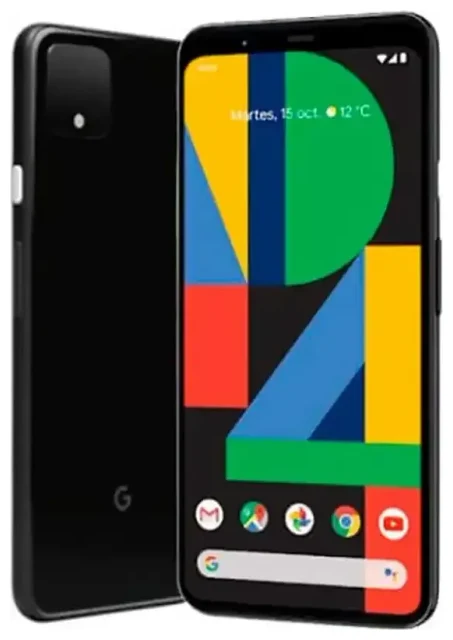
Il Google Pixel 4 supporta l'eSIM?
Sì, il Google Pixel 4 supporta l'eSIM. Google ha integrato la funzionalità eSIM in tutti i modelli Pixel 4 venduti in tutto il mondo, comprese le varianti USA (Verizon, AT&T, T-Mobile, sbloccati) e le versioni internazionali. Questo vale sia per il Pixel 4 standard che per il Pixel 4 XL.
Compatibilità eSIM del Google Pixel 4
Il tuo Pixel 4 può utilizzare contemporaneamente una nano-SIM fisica e una eSIM per la funzionalità dual SIM. Questo significa che puoi mantenere il tuo operatore principale nello slot della SIM fisica mentre attivi un'eSIM per i dati all'estero, oppure gestire due numeri di telefono separati sullo stesso dispositivo. Il telefono non supporta la doppia eSIM: puoi avere attivo un solo profilo eSIM alla volta insieme alla SIM fisica.
Tutte le varianti regionali del Pixel 4 sono dotate di hardware eSIM abilitato, anche se il supporto da parte degli operatori varia. La maggior parte dei principali operatori in Nord America, Europa e Asia ora fornisce eSIM, ma è consigliabile verificare che il tuo operatore supporti l'attivazione eSIM se intendi spostare la tua linea principale su eSIM.
Come configurare l'eSIM sul Google Pixel 4
Configurare un'eSIM sul tuo Pixel 4 richiede circa un minuto una volta che hai il codice QR o i dettagli di attivazione dal tuo operatore o fornitore eSIM. Il processo installa il profilo eSIM direttamente sul telefono senza bisogno di una scheda fisica.
Come attivare l'eSIM su Google Pixel
- Apri Impostazioni sul tuo Pixel 4.
- Tocca Rete e Internet.
- Tocca Rete mobile, quindi seleziona l'icona + o Aggiungi operatore.
- Scegli Vuoi scaricare una SIM? nella parte inferiore dello schermo.
- Scansiona il codice QR fornito dal tuo operatore o fornitore eSIM utilizzando la fotocamera, oppure tocca Serve aiuto? per inserire manualmente i dettagli di attivazione se hai un codice di attivazione.
- Attendi 30-60 secondi mentre il profilo eSIM viene scaricato e installato.
- Etichetta la linea (ad esempio "Viaggio" o "Lavoro") per distinguerla dalla tua SIM fisica.
- Scegli quale SIM utilizzare per chiamate, messaggi e dati mobili nelle impostazioni Rete mobile.
Il tuo Pixel 4 ora mostrerà entrambe le linee SIM nella barra di stato. Puoi cambiare la linea dati predefinita in qualsiasi momento nelle Impostazioni senza dover reinstallare l'eSIM.
Attivazione eSIM Google Pixel 4
Se la tua eSIM non si attiva immediatamente, riavvia il telefono e verifica che i dati mobili siano abilitati per la linea SIM corretta. Alcuni operatori richiedono di attivare l'eSIM mentre sei connesso al Wi-Fi. Se stai passando da una SIM fisica a eSIM con lo stesso operatore, potrebbe essere necessario contattarli prima per generare un codice QR eSIM collegato al tuo account.
Utilizzare un'eSIM per viaggiare sul Google Pixel 4
Un'eSIM per viaggiare è il modo più semplice per ottenere dati mobili all'estero senza pagare tariffe di roaming o cercare negozi di SIM locali. Acquisti un piano dati online, installi il profilo eSIM sul tuo Pixel 4 prima di partire e lo attivi quando atterri. Il tuo numero di telefono sulla SIM fisica rimane attivo per chiamate e messaggi.
Installa prima di partire
Acquista il tuo piano eSIM per viaggiare e installa il profilo mentre sei ancora a casa connesso al Wi-Fi. L'eSIM rimane inattiva finché non attivi il roaming dati per quella linea una volta arrivato a destinazione. Questo significa niente stress in aeroporto: basta attivare l'eSIM da viaggio nelle Impostazioni e sei connesso.
Puoi esplorare i piani eSIM per la tua destinazione e ricevere il codice QR istantaneamente via email. I piani regionali coprono più paesi se visiti diverse località in un unico viaggio, e i piani solo dati sono generalmente più economici dei pacchetti completi voce/SMS poiché manterrai la tua SIM principale per le chiamate.
Il Pixel 4 rende facile il passaggio tra SIM: scorri verso il basso il pannello delle impostazioni rapide e tieni premuta l'icona dei dati mobili per scegliere quale linea gestisce i dati. Mantieni attiva la tua SIM principale per le chiamate in entrata e i codici di autenticazione a due fattori, e instrada tutti i dati attraverso l'eSIM da viaggio per evitare addebiti inaspettati.
Consigli e risoluzione dei problemi
Attiva il roaming dati per la linea eSIM
Anche se stai usando un'eSIM locale per viaggiare, il tuo Pixel 4 richiede comunque che il roaming dati sia abilitato per quella specifica linea SIM. Vai su Impostazioni > Rete e Internet > Rete mobile, seleziona la tua eSIM e attiva il Roaming. Questo non comporterà costi di roaming perché l'eSIM è un piano locale in quel paese.
Mantieni attiva la tua SIM fisica principale ma disattiva il roaming dati per quella linea per evitare addebiti accidentali. Continuerai a ricevere chiamate e SMS sul tuo numero principale mentre l'eSIM gestisce i dati.
Risolvere un'eSIM che non si attiva
Se il tuo codice QR non viene scansionato, verifica che l'obiettivo della fotocamera sia pulito e che ci sia una buona illuminazione. Puoi anche inserire il codice di attivazione manualmente toccando Serve aiuto? durante la configurazione e digitando l'indirizzo SM-DP+ e il codice di attivazione inviato dal tuo fornitore. Riavvia il tuo Pixel 4 dopo l'installazione se l'eSIM risulta installata ma non mostra segnale.
Alcuni utenti su Reddit segnalano problemi con l'eSIM del Pixel 4 dopo importanti aggiornamenti Android. Se la tua eSIM smette di funzionare dopo un aggiornamento, attiva e disattiva la modalità aereo, oppure rimuovi e reinstalla il profilo eSIM. Il tuo codice QR rimane valido per la reinstallazione a meno che il tuo fornitore non dichiari esplicitamente che è monouso.
Se stai passando da un iPhone, tieni presente che i profili eSIM non sono trasferibili tra dispositivi. Avrai bisogno di un nuovo codice QR dal tuo operatore o fornitore eSIM per il tuo Pixel 4, anche se avevi un'eSIM sul tuo iPhone precedente.
Per problemi persistenti, verifica la compatibilità eSIM di un altro dispositivo o consulta il tuo operatore. Anche il Pixel 3 supporta l'eSIM con la stessa configurazione dual SIM, quindi i passaggi di risoluzione dei problemi sono simili tra le generazioni Pixel.








