 WhatsApp +44 7367 063273
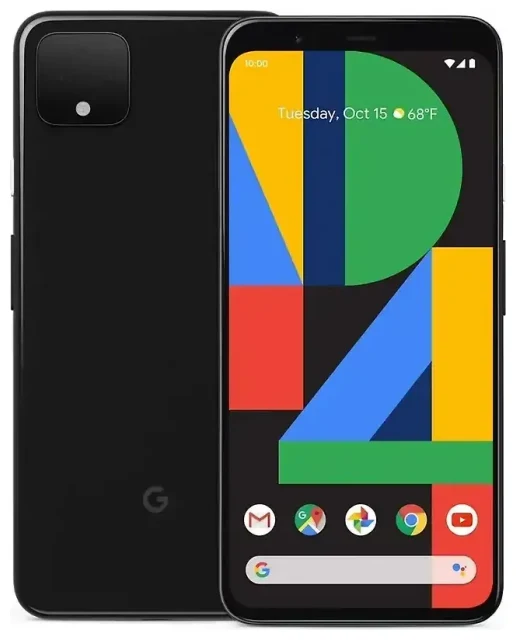
Il Google Pixel 4 XL supporta l'eSIM?
Sì, il Google Pixel 4 XL supporta l'eSIM. Ogni modello di Google Pixel 4 XL venduto in tutto il mondo include la funzionalità eSIM integrata nel dispositivo, indipendentemente da dove l'hai acquistato o da quale operatore utilizzi.
Compatibilità eSIM del Google Pixel 4 XL
Tutte le varianti del Google Pixel 4 XL supportano la tecnologia eSIM senza alcuna limitazione regionale. Che tu abbia acquistato il dispositivo libero, tramite un operatore in Nord America, Europa, Asia o in qualsiasi altra parte del mondo, la capacità eSIM è presente e pronta per essere attivata.
Funzionalità dual SIM sul Pixel 4 XL
Il Google Pixel 4 XL offre la capacità dual SIM combinando uno slot per scheda nano-SIM fisica con l'eSIM integrata. Puoi utilizzare entrambe contemporaneamente, il che significa che puoi avere due numeri di telefono attivi su un unico dispositivo: utile per separare linee di lavoro e personali, oppure per mantenere attivo il tuo numero principale mentre usi un piano dati locale o per viaggi all'estero. Il Pixel 4 XL non supporta la doppia eSIM; devi utilizzare una SIM fisica e un'eSIM se desideri due linee attive.
Come attivare l'eSIM su Google Pixel 4 XL
Configurare un'eSIM sul tuo Google Pixel 4 XL richiede circa un minuto una volta ottenuto il codice QR dell'eSIM. Il tuo operatore o fornitore di eSIM ti invierà questo codice QR via email o lo visualizzerà nella loro app dopo l'acquisto.
Attivazione eSIM Google Pixel 4 tramite Impostazioni
- Connetti il tuo Google Pixel 4 XL al Wi-Fi o assicurati di avere una connessione dati mobile attiva.
- Apri Impostazioni e tocca Rete e Internet.
- Tocca Rete mobile, quindi seleziona l'icona + o l'opzione Aggiungi operatore.
- Quando richiesto, tocca Scarica una SIM? o cerca l'opzione per utilizzare un'eSIM.
- Scansiona il codice QR fornito dal tuo operatore o fornitore di eSIM utilizzando la fotocamera del telefono. Tieni il telefono fermo finché il codice non viene riconosciuto.
- Tocca Scarica o Attiva per installare il profilo eSIM. Il processo si completa in genere in 30-60 secondi.
- Una volta installata, assegna alla tua linea eSIM un nome riconoscibile come "Dati Viaggio" o "Lavoro" per distinguerla dalla tua SIM fisica.
- Scegli quale SIM vuoi utilizzare per dati mobili, chiamate e SMS nel menu delle impostazioni SIM.
Se il tuo fornitore di eSIM offre l'attivazione manuale invece del codice QR, puoi inserire i dettagli di attivazione manualmente selezionando Inserisci manualmente durante il passaggio 5 e digitando l'indirizzo SM-DP+ e il codice di attivazione forniti.
Utilizzare un'eSIM per viaggiare sul Google Pixel 4 XL
Un'eSIM per viaggi è il modo più semplice per ottenere dati mobili all'estero senza pagare le tariffe di roaming internazionale del tuo operatore principale. Invece di cercare un negozio di SIM locali quando atterri, puoi esplorare i piani eSIM prima del viaggio, installare il profilo eSIM a casa e avere dati nel momento in cui arrivi a destinazione.
Installa la tua eSIM per viaggi prima della partenza
Acquista e installa la tua eSIM per viaggi mentre sei ancora a casa e connesso al Wi-Fi. L'eSIM rimarrà inattiva finché non raggiungi il paese di destinazione e attivi il roaming dati per quella specifica linea. Puoi memorizzare più profili eSIM sul tuo Google Pixel 4 XL e passare da uno all'altro secondo necessità, anche se solo un'eSIM può essere attiva alla volta insieme alla tua SIM fisica.
Mantieni installata la tua SIM fisica principale in modo da poter ancora ricevere chiamate e messaggi di testo per l'autenticazione a due fattori. Imposta la tua eSIM per viaggi come linea dati nelle impostazioni di rete mobile e la tua SIM principale per chiamate e SMS. Questa configurazione ti offre tariffe dati locali convenienti all'estero mantenendo raggiungibile il tuo numero principale.
Suggerimenti e risoluzione dei problemi
Attiva il roaming dati per la tua linea eSIM
Dopo aver installato un'eSIM per viaggi sul tuo Google Pixel 4 XL, devi abilitare il roaming dati specificamente per quella linea eSIM per connetterti alle reti locali all'estero. Vai su Impostazioni > Rete e Internet > Rete mobile, seleziona la tua eSIM e attiva Roaming. Questo non attiverà costi di roaming dal tuo fornitore di eSIM per viaggi: consente semplicemente all'eSIM di connettersi alle reti partner nel paese che stai visitando. Mantieni disattivato il roaming per la tua SIM principale se vuoi evitare addebiti imprevisti.
Cosa fare se il codice QR non viene riconosciuto
Se la fotocamera del tuo Google Pixel 4 XL non riconosce il codice QR dell'eSIM, aumenta la luminosità dello schermo se stai scansionando da un altro dispositivo, oppure stampa il codice QR su carta. Assicurati che il codice non sia sfocato o distorto. Se la scansione continua a fallire, usa l'opzione di inserimento manuale: seleziona Inserisci manualmente durante la configurazione dell'eSIM e digita l'indirizzo SM-DP+ e il codice di attivazione inviati dal tuo fornitore. Puoi anche richiedere assistenza per la configurazione dell'eSIM se riscontri problemi di attivazione persistenti.
Mantieni attiva la tua SIM principale per chiamate e autenticazione
Quando viaggi con una configurazione dual SIM, designa la tua SIM fisica principale per chiamate e SMS in modo da non perdere codici di verifica o chiamate importanti. Imposta la tua eSIM per viaggi come linea solo dati. Questo mantiene funzionale il tuo numero principale senza sostenere costi di roaming dati. Puoi modificare queste preferenze in qualsiasi momento in Impostazioni > Rete e Internet > Rete mobile toccando ciascuna SIM e scegliendo il suo ruolo.
Se vuoi verificare il supporto eSIM per un dispositivo diverso, puoi controllare la compatibilità eSIM di un altro dispositivo utilizzando il nostro database di compatibilità.








