 WhatsApp +44 7367 063273
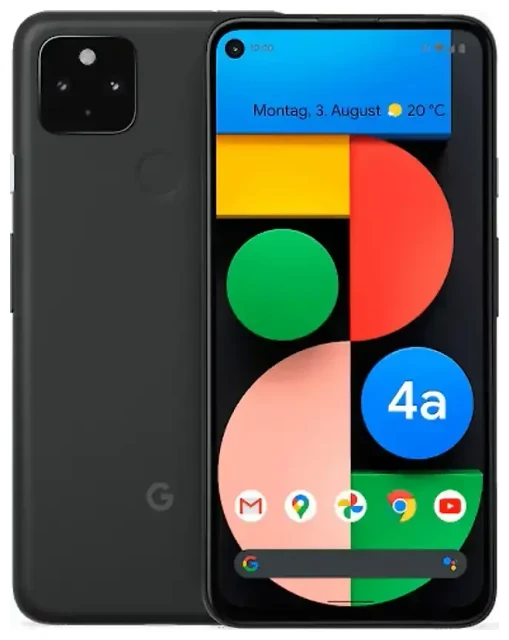
Il Google Pixel 4a supporta l'eSIM?
Sì, il Google Pixel 4a supporta l'eSIM. Tutti i modelli Google Pixel 4a venduti in tutto il mondo includono la funzionalità eSIM integrata nel dispositivo, offrendoti opzioni di connettività flessibili senza bisogno di un secondo slot per schede SIM fisiche.
Compatibilità eSIM del Google Pixel 4a
Ogni variante del Google Pixel 4a—indipendentemente dalla regione o dall'operatore—ha capacità eSIM. Questo vale sia per i modelli sbloccati che per quelli brandizzati dagli operatori. Il Pixel 4a è stato rilasciato con il supporto eSIM abilitato dal lancio, quindi non hai bisogno di aggiornamenti software per attivare questa funzionalità.
Quante eSIM può avere il Pixel 4a
Il Google Pixel 4a supporta il dual SIM attraverso uno slot nano-SIM fisico e una eSIM. Puoi averli entrambi attivi simultaneamente, permettendoti di mantenere due numeri di telefono o separare linee di lavoro e personali. Tuttavia, il Pixel 4a non supporta più eSIM attive contemporaneamente—puoi memorizzare diversi profili eSIM sul dispositivo, ma solo una eSIM può essere attiva insieme alla tua SIM fisica alla volta.
Come attivare l'eSIM su Google Pixel 4a
Configurare un'eSIM sul tuo Google Pixel 4a richiede circa 60 secondi una volta che hai il tuo codice QR dal tuo operatore o fornitore eSIM. Assicurati di essere connesso al Wi-Fi prima di avviare il processo di installazione.
Passaggi per attivare l'eSIM sul Pixel 4a
- Apri Impostazioni sul tuo Pixel 4a
- Tocca Rete e Internet
- Tocca l'icona + accanto a "Rete mobile" oppure seleziona Aggiungi altro
- Scegli Scaricare una SIM? in fondo allo schermo
- Tocca Avanti quando richiesto
- Inquadra con la fotocamera il codice QR fornito dal tuo fornitore eSIM
- Attendi che il profilo eSIM venga scaricato (di solito 30–60 secondi)
- Tocca Fine quando l'installazione è completata
- Etichetta la tua linea eSIM (ad esempio "Viaggio" o "Lavoro") per distinguerla dalla SIM fisica
- Scegli quale SIM usare per dati mobili, chiamate e messaggi nelle impostazioni SIM
Attivazione del profilo eSIM sul Pixel 4a
Dopo l'installazione, la tua eSIM potrebbe attivarsi immediatamente o richiedere un riavvio del telefono. Puoi gestire quale SIM gestisce i dati andando su Impostazioni > Rete e Internet > Rete mobile, quindi toccando ciascuna SIM per impostare le preferenze. Il Pixel 4a ti permette di scegliere una linea predefinita per i dati mantenendo l'altra attiva per chiamate e messaggi.
Usare un'eSIM da viaggio sul Google Pixel 4a
Il Google Pixel 4a rende semplice la connettività durante i viaggi internazionali. Invece di pagare costose tariffe di roaming o cercare SIM locali in aeroporto, puoi installare un'eSIM da viaggio prima della partenza e avere i dati pronti quando atterri.
Installa prima di partire
Acquista e installa la tua eSIM da viaggio mentre sei ancora a casa con una connessione Wi-Fi affidabile. La maggior parte dei piani eSIM da viaggio si attiva quando rilevano la rete del paese di destinazione, quindi non sprecherai dati mentre sei ancora nel tuo paese. Puoi sfogliare i piani eSIM che coprono oltre 200 paesi e regioni, con opzioni che vanno da piani per singolo paese a pacchetti globali.
Mantieni la tua SIM fisica attiva per chiamate e messaggi in arrivo, inclusi i codici di autenticazione a due fattori. Imposta la tua eSIM da viaggio come predefinita per i dati mobili nelle impostazioni del Pixel 4a. In questo modo, userai tariffe dati locali convenienti rimanendo raggiungibile sul tuo numero abituale.
Gestione del dual SIM in viaggio
Il Pixel 4a mostra entrambe le etichette SIM nella barra di stato, così sai sempre quale linea è attiva. Puoi passare rapidamente tra le SIM in Impostazioni > Rete e Internet senza rimuovere alcun profilo. Quando torni a casa, basta cambiare di nuovo la preferenza dati sulla tua SIM fisica—il tuo profilo eSIM da viaggio rimane memorizzato sul dispositivo per il prossimo viaggio.
Consigli e risoluzione problemi
La maggior parte delle installazioni eSIM sul Google Pixel 4a funziona senza problemi, ma alcune impostazioni possono impedire la connettività se trascurate.
Abilita il roaming dati per la linea eSIM
Anche con un'eSIM da viaggio locale, devi abilitare il roaming dati per quella specifica linea. Vai su Impostazioni > Rete e Internet > Rete mobile, tocca il tuo profilo eSIM e attiva Roaming. Questa impostazione è diversa da quella di roaming della tua SIM fisica. Senza il roaming abilitato, la tua eSIM non si connetterà alle reti dati all'estero.
Risolvere un'eSIM che non si attiva
Se il tuo codice QR non viene scansionato, verifica che l'obiettivo della fotocamera sia pulito e che ci sia buona illuminazione. In alternativa, tocca Inserisci il codice di attivazione manualmente durante la configurazione e digita l'indirizzo SM-DP+ e il codice di attivazione forniti dal tuo operatore. Se l'eSIM viene scaricata ma non mostra servizio, riavvia il tuo Pixel 4a e attendi fino a cinque minuti per la registrazione alla rete. Puoi verificare la compatibilità eSIM di un altro dispositivo se stai configurando profili su più telefoni.
Mantieni la tua SIM principale attiva per chiamate e codici di autenticazione a due fattori durante il viaggio. Il Pixel 4a gestisce entrambe le linee simultaneamente, quindi non perderai messaggi importanti mentre usi la tua eSIM da viaggio per i dati. Se riscontri problemi di connessione, attiva e disattiva la modalità aereo per forzare il dispositivo a registrarsi nuovamente alla rete.
Passaggio tra dispositivi Pixel
I profili eSIM sono legati all'hardware del tuo dispositivo e non possono essere trasferiti semplicemente spostando una scheda SIM. Quando passi dal Pixel 4a a un modello più recente, dovrai eliminare l'eSIM dal vecchio telefono e ottenere un nuovo codice QR dal tuo operatore per installarlo sul nuovo dispositivo. Alcuni operatori offrono strumenti di trasferimento nelle loro app, ma non tutti i profili sono trasferibili—verifica con il tuo fornitore prima di fare l'upgrade.








