 WhatsApp +44 7367 063273
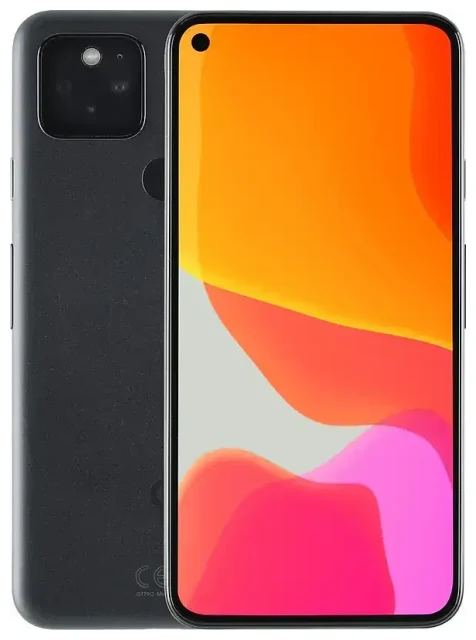
Il Google Pixel 5 supporta l'eSIM?
Sì, il Google Pixel 5 supporta l'eSIM. Tutti i modelli del Google Pixel 5 venduti nel mondo includono la funzionalità eSIM, indipendentemente da dove li hai acquistati o da quale operatore utilizzi. Questo vale sia per le unità sbrandizzate che per le versioni legate a un operatore specifico.
Compatibilità eSIM e dual SIM del Google Pixel 5
Il Pixel 5 offre la funzione dual SIM: puoi utilizzare una nano-SIM fisica nello slot dedicato e un profilo eSIM contemporaneamente. Non è possibile attivare due profili eSIM simultaneamente su questo dispositivo—il limite è un'eSIM attiva più una SIM fisica. Questa configurazione dual SIM ti permette di mantenere attivo il tuo numero principale aggiungendo una seconda linea per lavoro, viaggi o dati locali.
Google ha introdotto il supporto eSIM a partire dal Pixel 3, e il Pixel 5 prosegue con questa funzionalità. Anche Pixel 4, Pixel 4a e Pixel 5a supportano l'eSIM con la stessa configurazione dual SIM. L'hardware è integrato in tutte le unità, quindi non ti serve un modello speciale o un aggiornamento del firmware per utilizzarlo.
Come attivare l'eSIM su Google Pixel 5
Configurare l'eSIM sul tuo Google Pixel 5 richiede circa 60 secondi una volta ottenuto il codice QR dal tuo operatore o fornitore eSIM. Assicurati di essere connesso al Wi-Fi prima di iniziare, perché il dispositivo deve scaricare e attivare il profilo eSIM.
Procedura di attivazione eSIM passo-passo sul Pixel 5
- Apri le Impostazioni sul tuo Pixel 5.
- Tocca Rete e Internet.
- Tocca l'icona + accanto a "Rete mobile" oppure seleziona Aggiungi altro se vedi questa opzione.
- Scegli Scaricare una SIM? nella parte inferiore dello schermo.
- Tocca Avanti, poi scansiona il codice QR fornito dal tuo operatore o provider eSIM usando la fotocamera.
- Attendi mentre il profilo viene scaricato—di solito richiede 10–30 secondi.
- Tocca Fine quando l'attivazione è completata.
- Assegna un'etichetta alle tue linee (ad esempio "Personale" e "Viaggio") così puoi identificare facilmente quale SIM stai usando per chiamate, SMS e dati.
Se il tuo provider ti ha fornito i dettagli di attivazione manuale invece di un codice QR, tocca Immetti manualmente al passaggio 5 e digita l'indirizzo SM-DP+ e il codice di attivazione. Il resto della procedura è identico.
Gestione di più profili SIM
Dopo la configurazione, vedrai sia la tua SIM fisica che l'eSIM elencate in Rete e Internet nelle Impostazioni. Puoi scegliere quale linea gestisce i dati mobili, le chiamate e gli SMS toccando ciascuna SIM e modificando le sue impostazioni. Solo una linea può usare i dati mobili alla volta, a meno che non abiliti il cambio automatico per le chiamate.
Utilizzare un'eSIM da viaggio sul Google Pixel 5
Un'eSIM da viaggio ti offre tariffe dati locali quando arrivi all'estero, senza pagare i costi di roaming internazionale al tuo operatore nazionale. Poiché il Pixel 5 supporta il dual SIM, puoi mantenere attiva la tua SIM fisica principale per chiamate e SMS di autenticazione a due fattori mentre l'eSIM gestisce tutti i tuoi dati.
Installa l'eSIM da viaggio prima della partenza
Puoi installare un profilo eSIM prima di volare—la maggior parte dei piani si attiva automaticamente quando il telefono rileva la rete di destinazione, oppure puoi scegliere una data di inizio specifica. Esplora le opzioni e consulta i piani eSIM che coprono la tua destinazione. Scarica il profilo mentre sei ancora a casa connesso al Wi-Fi, poi semplicemente attiva il roaming dati per quella linea eSIM quando arrivi. Il tuo Pixel 5 si connetterà immediatamente alla rete locale.
Questa configurazione è particolarmente utile se viaggi frequentemente o visiti più paesi, perché puoi installare diversi profili eSIM e passare da uno all'altro senza dover portare SIM fisiche o cercare un negozio locale in aeroporto.
Suggerimenti e risoluzione dei problemi
La maggior parte delle attivazioni eSIM su Google Pixel 5 funziona al primo tentativo, ma ci sono alcune impostazioni e problemi comuni che vale la pena conoscere.
Attiva il roaming dati per la tua linea eSIM
Anche se la tua eSIM è un piano "locale", il Pixel 5 la tratta come una seconda linea e il roaming dati deve essere abilitato perché si connetta all'estero. Vai su Impostazioni > Rete e Internet, tocca la tua linea eSIM, poi attiva Roaming. Questo non farà scattare costi di roaming dal tuo operatore principale perché stai usando un piano dati separato.
Mantieni attiva la tua SIM fisica principale se devi ricevere chiamate o codici di verifica via SMS. Disattiva semplicemente il roaming dati per quella linea così non accumuli costi. Imposta la tua eSIM come linea preferita per i dati mobili nelle impostazioni SIM.
Cosa fare se il codice QR non viene riconosciuto
Se la fotocamera non mette a fuoco o non riconosce il codice QR, aumenta la luminosità dello schermo (se stai scansionando da un altro dispositivo) oppure stampa il codice su carta. Puoi anche scegliere Immetti manualmente durante la configurazione e digitare a mano l'indirizzo SM-DP+ e il codice di attivazione. Assicurati di avere l'ultimo aggiornamento Android installato—le versioni firmware più vecchie occasionalmente causavano problemi di scansione che Google ha risolto.
Se il profilo eSIM si scarica ma non si attiva, riavvia il Pixel 5 e verifica che la modalità aereo sia disattivata. Alcuni operatori richiedono che tu completi l'attivazione sul loro sito web o app prima che l'eSIM funzioni. Se i problemi persistono, l'assistenza per la configurazione eSIM e il team di supporto del tuo provider possono confermare che il codice QR sia valido e che il tuo account sia configurato correttamente.
Puoi verificare la compatibilità eSIM di un altro dispositivo se stai valutando un upgrade o l'aggiunta di un secondo telefono alla tua configurazione. Il Pixel 5 rimane una scelta solida per l'uso dual SIM, ma i modelli più recenti come Pixel 6 e successivi supportano il dual eSIM (due profili eSIM attivi contemporaneamente senza SIM fisica), cosa che alcuni viaggiatori preferiscono.








