 WhatsApp +44 7367 063273
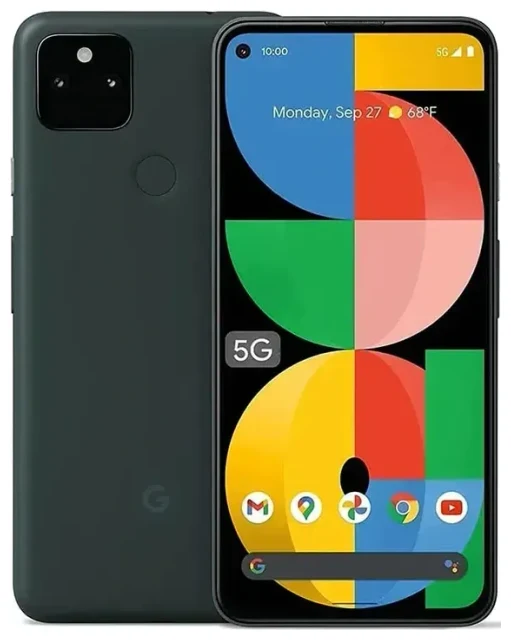
Il Google Pixel 5a supporta l'eSIM?
Sì, il Google Pixel 5a supporta l'eSIM. Tutti i modelli del Pixel 5a—commercializzati negli Stati Uniti e in Giappone—integrano la funzionalità eSIM direttamente nel dispositivo. Non serve una variante particolare né un aggiornamento firmware per utilizzarla.
Compatibilità eSIM del Google Pixel 5a
Il Pixel 5a offre la funzionalità dual-SIM: uno slot per nano-SIM fisica più un profilo eSIM attivo contemporaneamente. Questo significa che puoi gestire due numeri di telefono o piani dati separati in simultanea—perfetto per mantenere attiva la linea di casa mentre usi un piano dati locale o per viaggiare all'estero. Il dispositivo non supporta più profili eSIM attivi contemporaneamente; puoi memorizzare diversi profili eSIM, ma solo un'eSIM può essere attiva insieme alla SIM fisica.
L'implementazione eSIM di Google sul Pixel 5a è indipendente dall'operatore, quindi puoi installare profili eSIM da qualsiasi operatore compatibile o provider di dati eSIM in tutto il mondo. Verifica con il tuo operatore che fornisca l'eSIM per il Pixel 5a prima di passare da una SIM fisica.
Come configurare un'eSIM sul Google Pixel 5a
L'installazione di un profilo eSIM sul tuo Pixel 5a richiede in genere circa 60 secondi una volta ottenuto il codice QR o i dettagli di attivazione dal tuo operatore o provider eSIM. Ti servirà una connessione Wi-Fi attiva durante la configurazione.
Come attivare l'eSIM su Google Pixel
- Apri Impostazioni sul tuo Pixel 5a.
- Tocca Rete e Internet.
- Tocca l'icona + accanto a SIM oppure seleziona Rete mobile, quindi Aggiungi operatore.
- Scegli Vuoi scaricare una SIM? (o una richiesta simile a seconda della versione Android).
- Tocca Avanti, quindi usa la fotocamera per scansionare il codice QR fornito dal tuo operatore o provider eSIM.
- Segui le istruzioni a schermo per confermare il download. Il tuo Pixel 5a si connetterà brevemente per verificare il profilo.
- Una volta installata, ti verrà chiesto di etichettare la nuova linea—scegli un nome come "Viaggio" o "Lavoro" per distinguerla dalla tua SIM fisica.
- Imposta le tue preferenze per chiamate, SMS e dati mobili (quale SIM usare per impostazione predefinita).
Se il tuo provider offre un codice di attivazione o l'inserimento manuale invece del codice QR, seleziona Serve aiuto? o Inserisci manualmente durante il passaggio 5 e inserisci l'indirizzo SM-DP+ e il codice di attivazione. Il processo di configurazione è per il resto identico.
Gestione delle linee SIM
Dopo l'installazione, torna in Impostazioni > Rete e Internet > SIM per rinominare le tue linee, attivare o disattivare i dati mobili per ciascuna SIM e regolare quale linea gestisce chiamate e messaggi. Puoi cambiare la SIM dati predefinita in qualsiasi momento senza reinstallare i profili.
Usare un'eSIM per viaggiare sul Google Pixel 5a
Un'eSIM per viaggi è il modo più semplice per avere dati mobili all'estero senza pagare costi di roaming sul tuo piano nazionale. Invece di cercare un negozio di SIM locali in aeroporto, installi un piano dati regionale o specifico per un paese come profilo eSIM prima di partire, quindi lo attivi quando atterri.
Installa prima di partire
Acquista e installa la tua eSIM per viaggi mentre hai ancora il Wi-Fi a casa. Il profilo resterà inattivo sul tuo Pixel 5a finché non abiliti i dati mobili per quella linea nel paese di destinazione. La tua SIM principale rimane nel telefono e attiva per chiamate e messaggi (oppure puoi lasciarla accesa per i codici di autenticazione a due fattori), mentre l'eSIM gestisce i dati. Questa configurazione ti permette di mantenere raggiungibile il tuo numero abituale senza accumulare costi di roaming dati.
Puoi consultare i piani eSIM che coprono oltre 200 paesi e regioni, confrontare i pacchetti dati e installare il codice QR in pochi minuti. La maggior parte dei piani eSIM per viaggi si attiva automaticamente quando il tuo Pixel 5a si connette a una rete supportata all'estero, anche se alcuni richiedono di attivare manualmente la linea eSIM nelle Impostazioni.
Consigli e risoluzione problemi
Attiva il roaming dati per la linea eSIM
Anche se la tua eSIM è un piano dati locale o regionale, il tuo Pixel 5a la classifica comunque come "roaming" perché non è il tuo operatore principale. Vai in Impostazioni > Rete e Internet > SIM, seleziona la tua linea eSIM e attiva Roaming. Senza questa impostazione abilitata, la tua eSIM non si connetterà ai dati mobili. Il roaming della tua SIM fisica può restare disattivato per evitare addebiti imprevisti dal tuo operatore principale.
Mantieni la SIM principale per chiamate e autenticazione a due fattori
Lascia la tua SIM fisica originale nello slot e impostala come predefinita per chiamate e SMS in Impostazioni > Rete e Internet > SIM > Preferenza chiamate e Preferenza SMS. Imposta l'eSIM come predefinita per i dati mobili. In questo modo ricevi chiamate e messaggi sul tuo numero principale mentre usi il piano dati dell'eSIM per internet, mappe e app.
Risolvere un'eSIM che non si attiva
Se il codice QR non viene scansionato, assicurati che l'obiettivo della fotocamera sia pulito e che il codice sia ben illuminato. Prova ad aumentare la luminosità dello schermo sul dispositivo che mostra il codice QR, oppure stampalo su carta. Se la scansione continua a fallire, seleziona Inserisci manualmente e digita i dettagli di attivazione forniti dal tuo fornitore eSIM.
Se il profilo eSIM si installa ma non si connette a una rete, riavvia il tuo Pixel 5a, conferma che il roaming dati sia attivo per la linea eSIM e verifica che l'eSIM sia impostata come predefinita per i dati mobili. Alcuni piani eSIM richiedono di attendere finché non sei fisicamente nell'area di copertura prima che il profilo si attivi. Se i problemi persistono, puoi ottenere supporto per la configurazione eSIM o contattare il team di assistenza del tuo provider eSIM.
Puoi memorizzare più profili eSIM sul Pixel 5a—utile se viaggi frequentemente in regioni diverse—ma ricorda che solo un'eSIM può essere attiva alla volta. Passa da un profilo memorizzato all'altro in Impostazioni > Rete e Internet > SIM attivando la linea che vuoi usare e disabilitando le altre.
Se non sei sicuro che un altro dispositivo in casa supporti l'eSIM, puoi verificare la compatibilità eSIM di un altro dispositivo per confermarlo prima di acquistare un piano.








