 WhatsApp +44 7367 063273
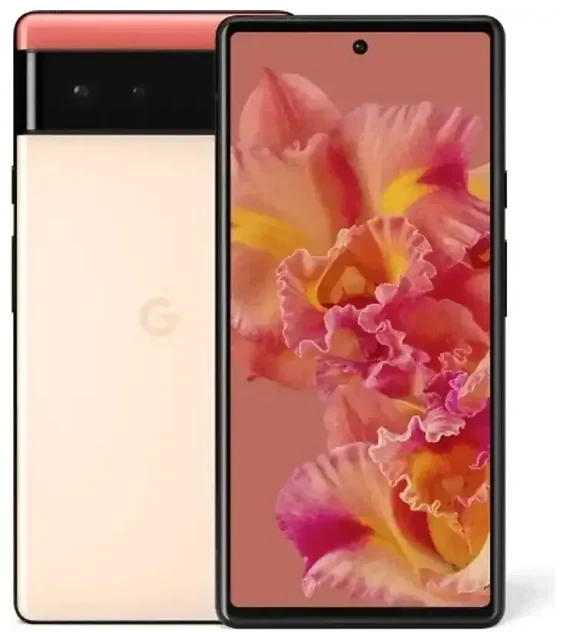
Il Google Pixel 6 supporta l'eSIM?
Sì, il Google Pixel 6 supporta l'eSIM. Tutti i modelli Google Pixel 6 — indipendentemente da dove li hai acquistati — integrano la funzionalità eSIM nel dispositivo. Vale per tutte le varianti regionali vendute in tutto il mondo, sia quelle acquistate sbloccare che tramite operatore.
Google Pixel 6 eSIM compatibilità
Il Google Pixel 6 supporta il dual SIM, il che significa che puoi usare contemporaneamente una nano-SIM fisica e un'eSIM. Così mantieni due numeri di telefono separati o due piani dati su un unico dispositivo — utile se vuoi tenere attivo il tuo numero principale mentre aggiungi un piano dati locale o per viaggiare.
Il dispositivo non supporta la configurazione dual eSIM: puoi avere attivo un solo profilo eSIM alla volta insieme alla SIM fisica. Se devi passare da un profilo eSIM all'altro, puoi memorizzare più profili eSIM sul dispositivo e alternarli nelle Impostazioni, anche se soltanto uno può essere attivo insieme alla SIM fisica.
Come attivare l'eSIM su Google Pixel 6
Configurare un'eSIM sul tuo Google Pixel 6 richiede di solito circa 60 secondi una volta che hai il codice QR dal tuo operatore o fornitore eSIM. Ti servirà una connessione Wi-Fi o dati stabile per completare l'attivazione.
Google Pixel 6 eSIM activation: procedura passo passo
- Apri le Impostazioni sul tuo Google Pixel 6.
- Tocca Rete e Internet.
- Tocca l'icona + accanto a "SIM" oppure seleziona Aggiungi altro.
- Scegli Scarica una SIM in fondo allo schermo.
- Tocca Avanti, poi scansiona il codice QR fornito dal tuo provider eSIM usando la fotocamera.
- Attendi che il profilo eSIM venga scaricato e attivato — di solito servono 30–60 secondi.
- Una volta installato, tocca il profilo eSIM per assegnargli un'etichetta (ad esempio "Dati viaggio" o "Lavoro") così da riconoscerlo facilmente.
- Scegli quale SIM usare per dati mobili, chiamate e SMS toccando ogni opzione e selezionando la linea preferita.
Configurare l'eSIM nelle Impostazioni
Se il tuo operatore offre l'inserimento manuale invece del codice QR, seleziona Serve aiuto? durante il passaggio 5 qui sopra, poi scegli Inserisci manualmente. Ti serviranno l'indirizzo SM-DP+ e il codice di attivazione forniti dal tuo operatore. Questo metodo funziona esattamente come la scansione QR ma richiede di digitare i dettagli di attivazione manualmente.
Dopo l'attivazione, il tuo Google Pixel 6 mostrerà entrambe le linee SIM nella barra di stato. Puoi gestire quale linea gestisce dati, chiamate e messaggi in qualsiasi momento tramite Impostazioni > Rete e Internet > SIM.
Usare un'eSIM per viaggiare sul Google Pixel 6
Un'eSIM per viaggiare è il modo più semplice per avere dati mobili all'estero sul tuo Google Pixel 6 senza pagare le tariffe di roaming internazionale del tuo operatore principale. Puoi installare un'eSIM viaggio prima del volo e attivarla appena atterri, ottenendo accesso immediato alle tariffe dati locali senza cercare un negozio di SIM né sostituire SIM fisiche.
Installa l'eSIM viaggio prima di partire
Scarica e installa la tua eSIM viaggio mentre sei ancora a casa — puoi archiviare il profilo sul dispositivo e attivarlo quando arrivi a destinazione. Così avrai accesso ai dati subito dopo l'atterraggio per chiamare un taxi, controllare le mappe o inviare messaggi. La tua SIM principale resta nello slot fisico, quindi continuerai a ricevere chiamate e messaggi sul tuo numero abituale.
Per trovare piani dati per la tua destinazione, sfoglia i piani eSIM che coprono i paesi che visiterai. Le eSIM regionali coprono più paesi in Europa, Asia o altre aree, mentre i piani per un singolo paese offrono di solito tariffe migliori se rimani in un posto solo.
La maggior parte dei viaggiatori imposta la propria eSIM come predefinita per i dati mobili e mantiene attiva la SIM principale per chiamate e SMS. Così eviti i costi di roaming dati ma resti raggiungibile sul tuo numero abituale.
Suggerimenti e risoluzione problemi
Attiva il roaming dati per la linea eSIM
Dopo aver installato un'eSIM viaggio, devi abilitare il roaming dati per quella specifica linea. Vai su Impostazioni > Rete e Internet, tocca il tuo profilo eSIM e attiva Roaming. Non è "roaming" nel senso costoso del termine — permette semplicemente alla tua eSIM di connettersi alle reti all'estero. La tua SIM principale può tenere il roaming disattivato per evitare costi accidentali.
Assicurati che la tua eSIM sia impostata come linea dati predefinita: in Impostazioni > Rete e Internet > SIM, tocca Dati mobili e seleziona la tua eSIM viaggio. Puoi tornare alla SIM principale in qualsiasi momento.
Mantieni la SIM principale per chiamate e autenticazione a due fattori
Lascia installata la tua SIM fisica principale mentre usi un'eSIM viaggio per i dati. Continuerai a ricevere chiamate, SMS e codici di autenticazione a due fattori sul tuo numero principale senza costi extra (la maggior parte degli operatori non addebita la ricezione di chiamate o messaggi in roaming). Imposta la SIM principale per chiamate e SMS, e l'eSIM viaggio solo per i dati.
Risolvere i problemi di attivazione dell'eSIM
Se il codice QR non viene scansionato, controlla che l'obiettivo della fotocamera sia pulito e che ci sia illuminazione adeguata. Se la scansione continua a fallire, tocca Serve aiuto? e scegli Inserisci manualmente per digitare il codice di attivazione.
Se l'eSIM viene scaricata ma non si connette a una rete, riavvia il tuo Google Pixel 6. Verifica che il profilo eSIM sia attivato (Impostazioni > Rete e Internet > SIM — attiva l'interruttore accanto alla tua eSIM). Assicurati che il roaming dati sia abilitato per quella linea e conferma di essere in un'area con copertura di rete per gli operatori supportati dalla tua eSIM.
Se hai ancora problemi, puoi verificare la compatibilità eSIM di un altro dispositivo o contattare il tuo fornitore eSIM per supporto nell'attivazione — la maggior parte dei codici QR è monouso, quindi non eliminare il profilo prima di confermare che non funzionerà.








