 WhatsApp +44 7367 063273
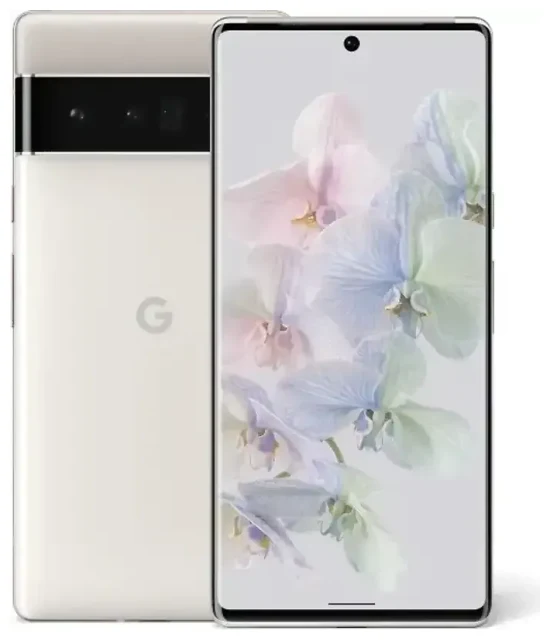
Il Google Pixel 6 Pro supporta l'eSIM?
Sì, il Google Pixel 6 Pro supporta l'eSIM. Tutti i modelli del Pixel 6 Pro — indipendentemente da dove li hai acquistati — integrano la funzionalità eSIM nel dispositivo. Questo vale per le unità vendute in Nord America, Europa, Asia e in qualsiasi altra regione.
Compatibilità eSIM del Google Pixel 6 Pro
Il Pixel 6 Pro offre un'autentica funzionalità Dual SIM: puoi utilizzare contemporaneamente una scheda nano-SIM fisica nel cassettino SIM e una eSIM. Questa configurazione è utile se vuoi mantenere attivo il tuo numero principale mentre aggiungi una seconda linea per lavoro, viaggi o chiamate locali. Non puoi usare due eSIM contemporaneamente sul Pixel 6 Pro — il dispositivo supporta solo una eSIM attiva insieme allo slot fisico.
La scheda tecnica ufficiale di Google conferma il supporto eSIM per il Pixel 6 Pro su tutte le varianti, quindi non incontrerai blocchi regionali o modelli specifici per operatore privi della funzione. Tuttavia, anche il tuo operatore deve supportare il provisioning eSIM; verifica con il tuo operatore mobile se non sei sicuro che offra l'attivazione eSIM.
Dual SIM: eSIM e SIM fisica insieme
Quando attivi un'eSIM sul tuo Pixel 6 Pro, sia la SIM fisica che l'eSIM rimangono visibili nelle impostazioni del telefono. Scegli tu quale linea gestisce i dati mobili e quale effettua chiamate o invia messaggi. Questa flessibilità rende la configurazione eSIM del Google Pixel 6 Pro particolarmente utile per i viaggiatori che desiderano dati all'estero senza sostituire la scheda fisica che contiene il loro numero principale.
Come attivare l'eSIM sul Google Pixel 6 Pro
L'attivazione dell'eSIM sul Google Pixel 6 Pro richiede circa un minuto una volta che hai il codice QR dal tuo operatore o fornitore eSIM. Il processo avviene interamente nelle Impostazioni — non serve alcuna app speciale.
Come configurare l'eSIM dalle Impostazioni
- Apri le Impostazioni e tocca Rete e Internet.
- Tocca l'icona + accanto a SIM (oppure tocca Aggiungi altro se vedi quell'opzione).
- Seleziona Vuoi scaricare una SIM?
- Tocca Avanti, poi inquadra con la fotocamera il codice QR fornito dal tuo operatore o provider eSIM. Il Pixel 6 Pro scansiona automaticamente il codice.
- Attendi mentre il profilo viene scaricato — di solito da 30 a 60 secondi. Vedrai un messaggio di conferma quando l'eSIM è installata.
- Assegna un'etichetta alla nuova linea (ad esempio "Viaggio" o "Lavoro") così puoi distinguere le tue SIM.
- Scegli quale SIM vuoi usare per dati mobili, chiamate e messaggi. Puoi modificare queste impostazioni in qualsiasi momento in Impostazioni > Rete e Internet > SIM.
Se il tuo fornitore eSIM ti invia un codice di attivazione come testo invece di un'immagine QR, tocca Serve aiuto? nella schermata di scansione e seleziona Inseriscilo manualmente per digitare il codice.
Consigli per l'attivazione eSIM su Google Pixel
Assicurati di avere una connessione Wi-Fi o dati mobili stabile prima di iniziare — lo scaricamento del profilo eSIM richiede accesso a Internet. Se il codice QR non viene scansionato perché l'immagine è troppo piccola o sfocata, fai uno screenshot su un altro dispositivo, ingrandisci e tieni quello schermo fermo davanti alla fotocamera del tuo Pixel 6 Pro. In alternativa, usa l'opzione di inserimento manuale per evitare completamente la scansione.
Usare un'eSIM per viaggiare sul Google Pixel 6 Pro
Un'eSIM per viaggiare è il modo più semplice per ottenere dati mobili quando atterri in un altro paese. Invece di cercare una scheda SIM locale in aeroporto o pagare tariffe di roaming al tuo operatore principale, installi un'eSIM solo dati prima del volo e la attivi nel momento in cui arrivi.
Installala prima di partire
La maggior parte dei fornitori di eSIM per viaggi ti permette di acquistare e scaricare un piano con giorni o settimane di anticipo. Una volta che il profilo eSIM è sul tuo Pixel 6 Pro, resta inattivo finché non lo attivi. Quando raggiungi la tua destinazione, apri Impostazioni > Rete e Internet > SIM, seleziona l'eSIM per viaggiare, attiva Usa SIM e impostala come linea dati. La tua SIM principale resta al suo posto per chiamate e SMS per l'autenticazione a due fattori, ed eviti addebiti di roaming a sorpresa perché tutti i dati passano attraverso l'eSIM prepagata per viaggi.
Puoi sfogliare i piani eSIM che coprono singoli paesi o intere regioni — utile se il tuo viaggio tocca più destinazioni. I piani includono tipicamente una quantità fissa di dati valida per un numero stabilito di giorni, e vedi esattamente cosa stai acquistando prima di pagare.
Dual SIM del Pixel 6 Pro per viaggiare senza roaming
Poiché il Pixel 6 Pro gestisce una SIM fisica e un'eSIM contemporaneamente, resti raggiungibile sul tuo numero abituale mentre l'eSIM per viaggiare gestisce Internet, mappe e app di messaggistica. Questa configurazione Dual SIM è il motivo per cui molte discussioni su Reddit riguardo l'eSIM del Pixel 6 Pro si concentrano sui viaggi: il telefono rende semplice separare voce e dati su due reti senza portare un secondo dispositivo.
Consigli e risoluzione problemi
Anche se la compatibilità eSIM del Google Pixel 6 Pro è diretta, alcune impostazioni possono creare difficoltà se non hai mai usato un'eSIM prima.
Attiva il roaming dati per la linea eSIM
Se la tua eSIM per viaggiare non si connette, verifica che il roaming dati sia abilitato per quella specifica linea. Vai in Impostazioni > Rete e Internet > SIM, tocca l'eSIM e attiva Roaming. Il roaming dati sembra costoso, ma qui è sicuro — la tua eSIM per viaggiare è prepagata, quindi non vedrai costi aggiuntivi. La tua SIM principale può mantenere il roaming disattivato per prevenire usi accidentali.
Mantieni attiva la SIM principale per chiamate e autenticazione
Imposta la tua SIM fisica principale come predefinita per chiamate e SMS nelle impostazioni SIM. In questo modo riceverai codici di verifica e telefonate sul tuo numero abituale mentre l'eSIM gestisce i dati. Puoi cambiare la linea dati avanti e indietro in qualsiasi momento, quindi se devi usare brevemente il tuo operatore principale, basta un tocco — non serve eliminare l'eSIM per viaggiare.
Risolvere i problemi di un'eSIM che non si attiva
Se il profilo si scarica ma non si connette, riavvia il Pixel 6 Pro e attendi qualche minuto affinché la rete si registri. Conferma che la linea eSIM sia accesa e selezionata per i dati mobili. Se ancora non vedi segnale, contatta il tuo fornitore eSIM — possono verificare se il profilo si è attivato dal loro lato o rinviare il codice QR se necessario. Per assistenza generale sui passaggi di configurazione, visita la guida all'installazione eSIM.
Se stai confrontando dispositivi o verificando se un altro telefono funziona con eSIM, puoi controllare la compatibilità eSIM di un altro dispositivo per confermare il supporto prima di acquistare un piano.
Quante eSIM può memorizzare il Pixel 6 Pro?
Il Pixel 6 Pro può memorizzare più profili eSIM — Google non pubblica un limite esatto, ma le testimonianze degli utenti suggeriscono almeno cinque-otto profili salvati nel telefono. Solo un'eSIM può essere attiva alla volta, ma puoi passare tra i profili memorizzati in pochi secondi senza scaricarli di nuovo. Questo è comodo se viaggi frequentemente negli stessi paesi: lascia installata ogni eSIM regionale e attiva quella che ti serve quando atterri.








