 WhatsApp +44 7367 063273
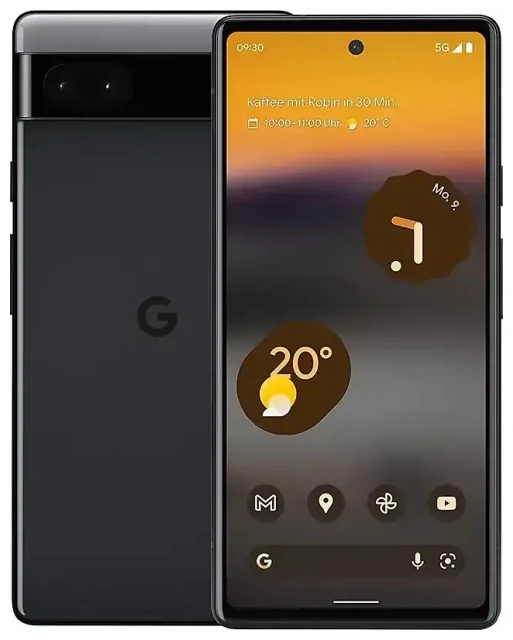
Il Google Pixel 6a supporta l'eSIM?
Sì, il Google Pixel 6a supporta l'eSIM. Ogni Google Pixel 6a venduto in tutto il mondo — indipendentemente dalla regione o dall'operatore — include la funzionalità eSIM integrata. Questo vale sia per i modelli sbloccati che per le versioni brandizzate dagli operatori.
Compatibilità eSIM del Google Pixel 6a
Il Pixel 6a supporta una eSIM attiva alla volta insieme allo slot per nano-SIM fisica. Puoi memorizzare più profili eSIM sul dispositivo (in genere fino a otto), ma solo una eSIM può essere attiva contemporaneamente. Questo ti garantisce la funzionalità dual SIM: una SIM fisica e una eSIM attive allo stesso tempo. Puoi usare entrambe le linee per chiamate, SMS e dati, cambiando la linea predefinita per i dati dalle impostazioni ogni volta che serve.
Dual SIM con eSIM e SIM fisica
Il Pixel 6a non supporta la doppia eSIM: non puoi utilizzare due eSIM contemporaneamente. La configurazione è sempre una eSIM più una SIM fisica (oppure solo una delle due). Questa configurazione è ideale per mantenere il tuo numero principale sulla SIM fisica e aggiungere un piano dati locale o per viaggi tramite eSIM quando sei all'estero.
Come attivare l'eSIM sul Google Pixel 6a
Attivare un'eSIM sul tuo Google Pixel 6a richiede in genere circa 60 secondi. Ti serviranno un codice QR o i dati di attivazione forniti dal tuo operatore o provider eSIM e una connessione internet attiva (Wi-Fi o dati mobili) per scaricare il profilo.
Procedura passo passo per l'attivazione eSIM sul Google Pixel 6a
- Apri l'app Impostazioni sul tuo Pixel 6a.
- Tocca Rete e Internet.
- Tocca l'icona + accanto a "SIM" oppure seleziona Aggiungi altro.
- Scegli Scaricare una SIM? (o un messaggio simile per l'attivazione eSIM).
- Tocca Avanti, quindi scansiona il codice QR fornito dal tuo provider eSIM usando la fotocamera.
- Conferma il download. Il profilo eSIM si installerà in pochi secondi.
- Assegna un'etichetta alla nuova linea (ad esempio "Dati viaggio" o "Lavoro") per distinguerla dalla SIM fisica.
- Seleziona quale SIM utilizzare per dati mobili, chiamate e SMS. Puoi modificare queste impostazioni predefinite in qualsiasi momento dalle Impostazioni.
Se non hai un codice QR, puoi inserire i dati di attivazione manualmente: tocca Serve aiuto? oppure Inserisci manualmente e digita l'indirizzo SM-DP+ e il codice di attivazione forniti dal tuo provider.
Gestire e rinominare le tue linee
Dopo l'installazione, torna in Impostazioni > Rete e Internet > SIM per rinominare ciascuna linea, attivarle o disattivarle e scegliere quale SIM gestisce i dati per impostazione predefinita. Questo è particolarmente utile negli scenari dual SIM del Pixel 6a quando vuoi le chiamate su una linea e i dati su un'altra.
Usare un'eSIM per viaggi sul Google Pixel 6a
Un'eSIM per viaggi è il modo più semplice per avere dati mobili all'estero senza pagare costi di roaming o cercare un negozio di SIM locali. Acquisti un piano dati online, installi l'eSIM prima di partire e la attivi quando atterri. Il tuo Pixel 6a resta connesso istantaneamente ed eviti di sostituire SIM fisiche o di confrontarti con negozi di operatori in una lingua straniera.
Installa prima di partire
Scarica e installa il profilo eSIM per viaggi mentre sei ancora a casa connesso al Wi-Fi. L'eSIM rimane inattiva sul tuo Pixel 6a finché non la attivi a destinazione. Una volta arrivato, abilita la linea eSIM dalle Impostazioni, attiva il roaming dati per quella linea e sei online. Mantieni attiva la SIM fisica principale per chiamate e SMS di autenticazione a due fattori: disabilita semplicemente il roaming dati sulla linea principale per evitare addebiti imprevisti.
Puoi consultare i piani eSIM per oltre 200 Paesi e regioni, confrontare le soglie dati e installare un profilo in pochi minuti. Molti viaggiatori installano la loro eSIM per viaggi durante il volo o nella sala d'attesa dell'aeroporto, così i dati sono pronti appena superano i controlli doganali.
Consigli e risoluzione problemi
La maggior parte delle installazioni eSIM sul Google Pixel 6a va a buon fine, ma vale la pena conoscere alcune impostazioni e problemi comuni.
Attiva il roaming dati per la linea eSIM
Dopo aver attivato un'eSIM per viaggi, devi abilitare il roaming dati per quella specifica linea. Vai in Impostazioni > Rete e Internet > SIM, tocca la tua linea eSIM e attiva Roaming. Senza questa impostazione, il tuo Pixel 6a non si connetterà alle reti estere anche se l'eSIM è attiva. La tua SIM fisica principale può avere il roaming disattivato per evitare addebiti accidentali.
Risolvere i problemi di attivazione eSIM
Se il codice QR non si scansiona, controlla che l'obiettivo della fotocamera sia pulito e che l'illuminazione sia adeguata. Puoi anche inserire il codice di attivazione manualmente se la scansione fallisce ripetutamente. Se l'eSIM si scarica ma non si connette, riavvia il Pixel 6a e verifica che le impostazioni APN siano corrette (la maggior parte dei provider eSIM le configura automaticamente, ma puoi controllare in Impostazioni > Rete e Internet > SIM > [linea eSIM] > Nomi punti di accesso).
Assicurati che il tuo Pixel 6a abbia l'ultimo aggiornamento Android, perché le versioni firmware obsolete possono talvolta causare errori di download del profilo. Se ancora non funziona, puoi ottenere assistenza per la configurazione eSIM o contattare il tuo provider per un codice QR sostitutivo.
Mantieni la SIM principale per chiamate e autenticazione a due fattori
Lascia installata e attiva la SIM fisica principale per chiamate vocali e SMS. Molte app bancarie e servizi inviano codici monouso via SMS e vorrai riceverli anche quando usi l'eSIM per i dati. Nelle impostazioni SIM, imposta l'eSIM come predefinita per i dati mobili e la SIM fisica come predefinita per chiamate e SMS. In questo modo il tuo Pixel 6a instrada il traffico in modo intelligente senza doverlo fare manualmente.
Se vuoi verificare la compatibilità eSIM di un altro dispositivo per un familiare o un telefono di riserva, puoi confermare il supporto prima di acquistare un piano.








