 WhatsApp +44 7367 063273
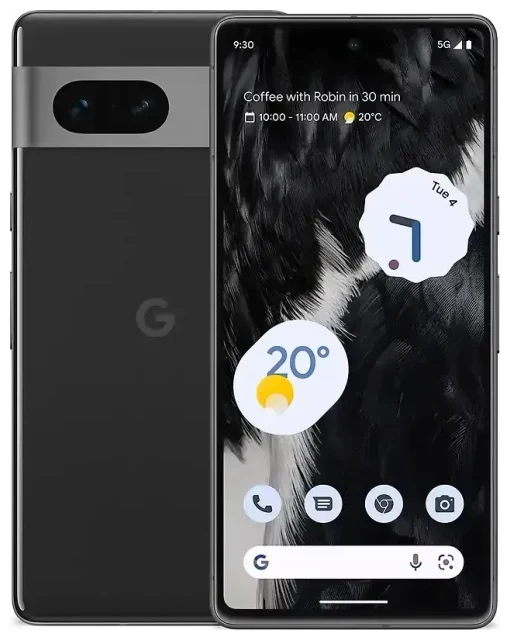
Il Google Pixel 7 supporta le eSIM?
Sì, il Google Pixel 7 supporta le eSIM. Ogni modello di Google Pixel 7 venduto a livello globale include la funzionalità eSIM, indipendentemente dalla regione o dall'operatore.
Google Pixel 7 eSIM compatibile: specifiche e funzioni
Il tuo Pixel 7 può funzionare in dual SIM: una nano-SIM fisica nel carrellino più una eSIM attiva contemporaneamente. Questa capacità dual SIM ti permette di mantenere il tuo numero principale aggiungendo una seconda linea per il lavoro, i viaggi o dati locali. Il dispositivo può memorizzare più profili eSIM, anche se solo una eSIM può essere attiva insieme alla SIM fisica in un dato momento.
Tutte le varianti—che tu abbia acquistato il telefono sbloccato da Google, tramite un operatore come Iliad, Vodafone o TIM, o a livello internazionale—includono lo stesso hardware eSIM. Non esiste una "edizione eSIM" separata o una variante con carrellino dual SIM fisico come offrono alcuni produttori. Il Google Pixel eSIM compatible è standard su tutti i modelli della serie 7.
Dual SIM con eSIM e SIM fisica sul Google Pixel
La configurazione dual SIM del Pixel 7 funziona in modo fluido: inserisci la SIM fisica del tuo operatore principale, quindi aggiungi un'eSIM per un secondo numero o piano dati. Puoi scegliere quale linea gestisce chiamate, messaggi e dati mobili nelle Impostazioni, e passare dall'una all'altra secondo necessità. Questa flessibilità rende facile separare chiamate personali e professionali o aggiungere dati convenienti quando sei all'estero.
Come configurare un'eSIM sul Google Pixel 7
Configurare un'eSIM sul tuo Pixel 7 richiede circa sessanta secondi una volta che hai il codice QR o i dettagli di attivazione dal tuo operatore o fornitore di eSIM da viaggio.
Procedura di attivazione eSIM Google Pixel 7
- Apri Impostazioni sul tuo Pixel 7.
- Tocca Rete e Internet.
- Tocca l'icona + accanto a "SIM" oppure seleziona Aggiungi altro se hai già una SIM attiva.
- Scegli Vuoi scaricare una SIM? (o Aggiungi una rete su alcune versioni di Android).
- Tocca Avanti, quindi scansiona il codice QR fornito dal tuo provider eSIM usando la fotocamera del telefono.
- Conferma i dettagli dell'operatore e tocca Download.
- Attendi mentre il profilo eSIM si installa—di solito ci vogliono 10–30 secondi.
- Assegna un nome alla nuova linea (ad es. "Viaggio", "Lavoro", "Dati USA") così da distinguere le tue SIM.
- Scegli quale SIM utilizzare per dati mobili, chiamate e messaggi nella schermata successiva, oppure configura questo in seguito nelle Impostazioni.
Attivare l'eSIM su Google Pixel 7 senza codice QR
Se il tuo provider invia i dettagli di attivazione via email o app invece di un codice QR, tocca Serve aiuto? durante il passaggio 5 qui sopra, quindi seleziona Immetti manualmente. Digiterai l'indirizzo SM-DP+ e il codice di attivazione. Alcuni operatori e app per eSIM da viaggio ti permettono di installare i profili direttamente dentro la loro app, che gestisce l'inserimento tecnico per te.
Utilizzare un'eSIM da viaggio sul Google Pixel 7
Un'eSIM da viaggio è il modo più semplice per ottenere dati mobili all'estero senza pagare le tariffe di roaming. Invece di cercare una SIM locale in aeroporto o affrontare addebiti a sorpresa dal tuo operatore nazionale, installi un piano dati prepagato sul tuo Pixel 7 prima di volare.
Come funzionano le eSIM da viaggio sul Pixel 7
Acquisti un piano dati per la tua destinazione, ricevi un codice QR via email e segui i passaggi di configurazione sopra per installarlo. La tua SIM fisica principale rimane nel carrellino per chiamate e messaggi, mentre l'eSIM da viaggio gestisce i dati. Puoi sfogliare i piani eSIM per oltre 200 paesi e regioni, confrontare le soglie dati e installare il profilo in pochi minuti.
Installa la tua eSIM da viaggio mentre sei ancora connesso al Wi-Fi a casa o in aeroporto—non aspettare di atterrare. Il profilo rimarrà inattivo finché non lo abiliti e attivi il roaming dati per quella linea. Una volta arrivato, imposta l'eSIM da viaggio come linea dati nelle Impostazioni e sei connesso.
Questa configurazione funziona perfettamente con il design dual SIM del Pixel 7: mantieni il tuo numero principale raggiungibile per chiamate e SMS di autenticazione a due fattori, mentre tutto il traffico internet passa attraverso il piano dati da viaggio conveniente. Niente scambio di SIM, niente minuscoli strumenti di espulsione, nessun rischio di perdere la scheda fisica.
Suggerimenti e risoluzione problemi
Attiva il roaming dati per la linea eSIM
Il tuo Pixel 7 non si connetterà ai dati mobili sull'eSIM a meno che il roaming dati non sia abilitato per quella linea. Vai in Impostazioni > Rete e Internet > SIM, tocca la tua eSIM e attiva Roaming. È sicuro—stai usando un piano prepagato con una soglia dati fissa, non il roaming a consumo del tuo operatore nazionale.
Mantieni il roaming dati disattivato per la tua SIM fisica principale per evitare addebiti accidentali. Il Pixel 7 ti permette di controllare il roaming in modo indipendente per ogni linea.
Cosa fare se il codice QR non si scansiona
Se la fotocamera non mette a fuoco o non riconosce il codice QR, aumenta la luminosità dello schermo se stai scansionando da un altro dispositivo, oppure stampa il codice su carta. In alternativa, tocca Serve aiuto? e inserisci manualmente i dettagli di attivazione. Assicurati di essere connesso al Wi-Fi durante l'installazione—alcuni download eSIM richiedono una connessione internet.
Se il profilo eSIM si scarica ma non si attiva, riavvia il Pixel 7 e verifica che il dispositivo non sia bloccato da operatore. I telefoni Pixel 7 sbloccati funzionano con qualsiasi provider eSIM; i dispositivi bloccati potrebbero limitare quali operatori puoi usare. Puoi verificare la compatibilità eSIM di un altro dispositivo se stai risolvendo problemi con un telefono diverso, o visitare l'assistenza per la configurazione eSIM per ulteriore aiuto.
Gestire più profili eSIM
Il Pixel 7 può memorizzare diversi profili eSIM contemporaneamente, ma solo una eSIM rimane attiva insieme alla tua SIM fisica. Per passare da una eSIM memorizzata all'altra, vai in Impostazioni > Rete e Internet > SIM, disattiva l'eSIM corrente e abilita quella che vuoi usare. Questo è utile se viaggi spesso e mantieni installati piani dati regionali per un'attivazione rapida.








