 WhatsApp +44 7367 063273
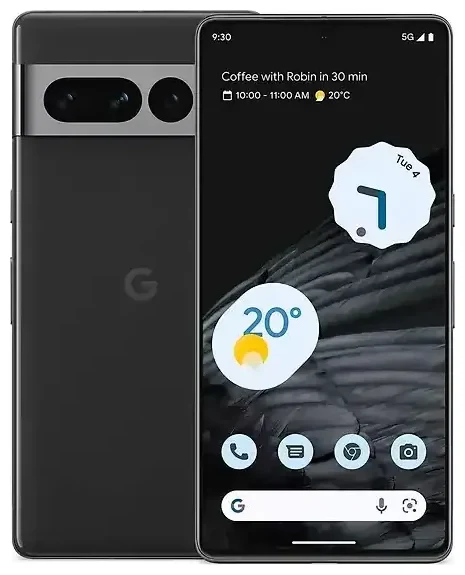
Il Google Pixel 7 Pro supporta l'eSIM?
Sì, il Google Pixel 7 Pro supporta l'eSIM. Ogni modello di Google Pixel 7 Pro venduto in tutto il mondo include la funzionalità eSIM, indipendentemente da dove lo hai acquistato o da quale operatore utilizzi.
Compatibilità eSIM del Google Pixel 7 Pro
Il Google Pixel 7 Pro offre una funzionalità dual SIM flessibile. Puoi utilizzare contemporaneamente una nano-SIM fisica e un'eSIM, mantenendo due numeri di telefono o piani dati separati su un unico dispositivo. Questa configurazione è particolarmente utile se vuoi mantenere attivo il tuo numero principale mentre aggiungi un piano dati locale quando viaggi.
Il dispositivo supporta anche più profili eSIM memorizzati: puoi installare diversi piani eSIM e passare da uno all'altro nelle Impostazioni, anche se solo un'eSIM può essere attiva alla volta insieme alla SIM fisica. Se rimuovi la scheda SIM fisica, non puoi utilizzare due eSIM contemporaneamente sul Pixel 7 Pro: il dual eSIM non è supportato su questo modello. Questa limitazione differisce da alcuni modelli Pixel più recenti, quindi se hai bisogno di due eSIM attive contemporaneamente, verifica la compatibilità eSIM di un altro dispositivo prima dell'acquisto.
Come configurare un'eSIM sul Google Pixel 7 Pro
Configurare un'eSIM sul tuo Google Pixel 7 Pro richiede circa sessanta secondi una volta ottenuto il codice QR dal tuo operatore o fornitore eSIM. La procedura avviene interamente nell'app Impostazioni e richiede una connessione Wi-Fi o dati mobili per scaricare il profilo eSIM.
Come attivare l'eSIM su Google Pixel 7 Pro
- Apri Impostazioni e tocca Rete e Internet.
- Tocca l'icona + accanto a SIM oppure seleziona Aggiungi altro.
- Scegli Scaricare una SIM? quando richiesto.
- Tocca Avanti, quindi scansiona il codice QR fornito dal tuo operatore eSIM usando la fotocamera.
- Attendi mentre il profilo viene scaricato: in genere richiede 30–60 secondi.
- Una volta installata, assegna all'eSIM un'etichetta riconoscibile come "Dati viaggio" o "Lavoro" per distinguerla dalla tua SIM principale.
- Scegli quale SIM utilizzare per dati mobili, chiamate e SMS nel menu impostazioni SIM.
Se il tuo operatore ti fornisce un codice di attivazione manuale invece di un codice QR, seleziona Serve aiuto? o Inseriscilo manualmente durante il passaggio 4 e digita l'indirizzo SM-DP+ e il codice di attivazione. Il resto della procedura rimane identico.
Configurare l'eSIM nelle Impostazioni
Dopo l'attivazione, torna a Impostazioni > Rete e Internet > SIM per configurare quale linea gestisce dati, chiamate e messaggi. Puoi impostare la tua SIM principale per le chiamate vocali e l'eSIM per i dati, o viceversa. Questo controllo è particolarmente utile per gestire un'eSIM da viaggio insieme al tuo operatore abituale: mantieni il tuo numero principale disponibile per i codici di autenticazione a due fattori mentre indirizzi tutto il traffico dati attraverso il piano eSIM locale più economico.
Usare un'eSIM da viaggio sul Google Pixel 7 Pro
Un'eSIM da viaggio trasforma il tuo Google Pixel 7 Pro in un dispositivo locale in oltre 190 paesi senza cambiare schede SIM fisiche o pagare le tariffe di roaming del tuo operatore. Acquisti un piano dati per la tua destinazione, installi il profilo eSIM prima di salire sull'aereo e lo attivi quando atterri. Il tuo telefono si connette subito alle reti locali, dandoti accesso a mappe, app di traduzione e servizi di ride-sharing appena scendi dall'aereo.
Google Pixel 7 Pro dual SIM per viaggiare
Mantieni la tua SIM fisica installata per ricevere chiamate e messaggi sul tuo numero abituale, fondamentale per le notifiche bancarie e i codici di verifica. Imposta l'eSIM da viaggio come linea dati nelle Impostazioni, e il tuo Pixel 7 Pro indirizzerà tutto il traffico internet attraverso il piano locale mantenendo il tuo numero principale raggiungibile. Eviti bollette di roaming a sorpresa e rimani connesso senza portare più dispositivi.
Installa la tua eSIM da viaggio mentre hai ancora Wi-Fi a casa o in aeroporto. L'attivazione avviene solitamente in automatico quando il telefono rileva la rete di destinazione, ma avere il profilo già caricato significa che non dovrai cercare il Wi-Fi in un terminal aeroportuale sconosciuto. Puoi consultare i piani eSIM per paese e installare il codice QR giorni o settimane prima della partenza: la maggior parte dei piani non si attiva finché non ti connetti alla rete di destinazione.
Consigli e risoluzione dei problemi
La maggior parte delle installazioni eSIM sul Google Pixel 7 Pro funziona al primo tentativo, ma alcune impostazioni e problemi comuni possono creare difficoltà se sei alle prime armi con la tecnologia eSIM.
Attivare il roaming dati per la linea eSIM
Anche se la tua eSIM da viaggio è un piano locale nel paese che stai visitando, il Pixel 7 Pro la tratta comunque come linea secondaria. Vai su Impostazioni > Rete e Internet > SIM, tocca la tua eSIM e abilita Roaming. Può sembrare controintuitivo, ma l'interruttore "roaming" permette semplicemente a quella SIM di connettersi alle reti. Senza abilitarlo, la tua eSIM non trasmetterà dati e ti chiederai perché non hai connessione nonostante un'installazione riuscita.
Verifica che i dati mobili siano assegnati alla SIM corretta. Nello stesso menu impostazioni SIM, controlla che Dati mobili punti alla tua eSIM da viaggio, non alla tua SIM principale. Se i dati passano ancora dal tuo operatore principale, accumulerai costi di roaming invece di usare il piano locale che hai pagato.
Risolvere un'eSIM che non si attiva
Se il codice QR non si scansiona, assicurati che l'obiettivo della fotocamera sia pulito e che ci sia illuminazione adeguata. Tieni il telefono fermo a circa quindici centimetri dallo schermo o dal foglio stampato. Se la scansione continua a fallire, scegli l'opzione di inserimento manuale e digita i dettagli di attivazione con attenzione: un solo carattere sbagliato impedirà il download del profilo.
Quando un profilo eSIM si scarica ma non si connette, riavvia il Pixel 7 Pro. Un riavvio obbliga il dispositivo a registrarsi nuovamente sulla rete e spesso risolve problemi di attivazione. Se ancora non vedi segnale, conferma con il tuo fornitore eSIM che il piano sia attivo e copra il paese in cui ti trovi: alcuni piani regionali escludono determinati territori.
Per problemi persistenti, elimina il profilo eSIM problematico in Impostazioni > Rete e Internet > SIM, tocca l'eSIM e scegli Cancella SIM. Poi reinstallala usando il codice QR originale. Se lo stesso codice non funziona una seconda volta, contatta il tuo fornitore: alcuni codici QR eSIM sono monouso e avrai bisogno di uno nuovo. Puoi anche trovare ulteriore assistenza per la configurazione eSIM con passaggi validi per tutti i dispositivi.








