 WhatsApp +44 7367 063273
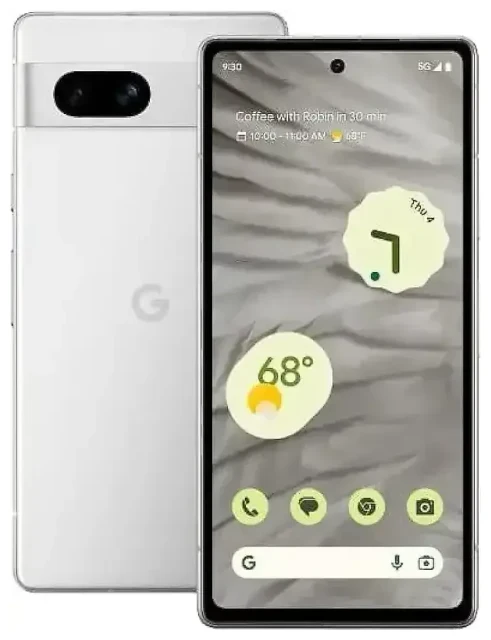
Il Google Pixel 7a supporta l'eSIM?
Sì, il Google Pixel 7a supporta l'eSIM. Tutte le varianti del Pixel 7a — indipendentemente da dove è stato acquistato — includono la funzionalità eSIM integrata nel dispositivo. Questo vale per i modelli venduti in Nord America, Europa, Asia e tutti gli altri mercati a livello globale.
Google Pixel eSIM compatible: compatibilità del Pixel 7a
Il Pixel 7a supporta il funzionamento dual SIM, il che significa che puoi usare una eSIM e una nano-SIM fisica contemporaneamente. Questa configurazione ti permette di mantenere due numeri di telefono o piani separati su un unico dispositivo — utile se vuoi mantenere attivo il tuo numero principale mentre usi un piano dati locale all'estero.
Il dispositivo non supporta la dual eSIM (due eSIM attive contemporaneamente). Puoi attivare una sola eSIM alla volta accanto allo slot per la SIM fisica. Tuttavia, puoi memorizzare più profili eSIM sul Pixel 7a e passare da uno all'altro nelle Impostazioni quando necessario, anche se solo una eSIM può essere attiva per volta.
Quante eSIM su Pixel 7a: capacità dual SIM
Quando utilizzi la modalità dual SIM sul Pixel 7a, puoi stabilire quale linea gestisce i dati mobili, le chiamate e i messaggi di testo. Questa flessibilità significa che puoi instradare i dati attraverso un'eSIM da viaggio continuando a ricevere chiamate e SMS sulla tua SIM fisica principale — senza dover cambiare scheda o portare un secondo telefono.
Come attivare l'eSIM su Google Pixel 7a
Configurare un'eSIM sul tuo Pixel 7a richiede circa 60 secondi una volta ottenuto il codice QR dal tuo operatore o fornitore eSIM. Avrai bisogno di una connessione internet stabile — il Wi-Fi è la soluzione più semplice — per scaricare il profilo eSIM sul dispositivo.
Come si installa una eSIM: procedura passo-passo
- Apri le Impostazioni sul tuo Pixel 7a.
- Tocca Rete e Internet.
- Tocca l'icona + accanto a SIM (oppure tocca Aggiungi altro se vedi questa opzione).
- Seleziona Scaricare una SIM? in fondo allo schermo.
- Tocca Avanti, poi scansiona il codice QR fornito dal tuo provider eSIM usando la fotocamera.
- Il profilo eSIM verrà scaricato e installato automaticamente. Questa operazione richiede solitamente 10–30 secondi.
- Una volta installato, ti verrà chiesto di etichettare la linea (ad esempio "Viaggio" o "Lavoro"). Scegli un nome che ti aiuti a identificarla facilmente.
- Imposta le tue preferenze per quale SIM gestisce chiamate, SMS e dati mobili. Puoi modificarle in qualsiasi momento in Impostazioni > Rete e Internet > SIM.
Metodi di attivazione alternativi
Se il tuo fornitore eSIM fornisce un codice di attivazione invece di un codice QR, scegli Immetti manualmente al punto 5 sopra e incolla il codice. Alcuni operatori come Vodafone, Airalo o Holafly offrono anche l'attivazione tramite app — scarica la loro applicazione e segui le istruzioni nell'app per installare il profilo eSIM direttamente.
Usare un'eSIM viaggio sul Google Pixel 7a
Un'eSIM da viaggio è il modo più semplice per ottenere dati mobili all'estero senza pagare le tariffe di roaming del tuo piano principale. Acquisti un'eSIM solo dati per il tuo paese o regione di destinazione, la installi sul tuo Pixel 7a prima di partire e la attivi quando atterri. Il telefono si connette immediatamente a una rete locale e tu eviti brutte sorprese in bolletta.
Perché le eSIM viaggio funzionano bene sul Pixel 7a
Poiché il Pixel 7a supporta il dual SIM, puoi mantenere la tua SIM fisica principale nello slot per chiamate e SMS di autenticazione a due fattori, mentre instradate tutti i dati attraverso l'eSIM da viaggio. Questa configurazione significa che amici, famiglia e la tua banca possono ancora raggiungerti sul tuo numero abituale, ma non paghi le tariffe dati internazionali.
Installa la tua eSIM da viaggio mentre sei ancora a casa e connesso al Wi-Fi. La maggior parte dei profili eSIM si attiva automaticamente quando rileva la rete di destinazione, così avrai dati nel momento in cui scendi dall'aereo. Puoi sfogliare i piani eSIM per oltre 200 paesi e regioni, confrontando copertura e quantità di dati per trovare la soluzione giusta per il tuo viaggio.
Gestire più profili eSIM
Se viaggi frequentemente, puoi memorizzare diversi profili eSIM sul tuo Pixel 7a — uno per l'Europa, un altro per l'Asia e così via. Solo un'eSIM può essere attiva per volta (insieme alla tua SIM fisica), ma passare tra i profili memorizzati richiede pochi secondi nelle Impostazioni. Questo significa che non devi acquistare una nuova eSIM per ogni viaggio se il tuo piano precedente ha ancora validità o dati rimanenti.
Consigli e risoluzione problemi
La maggior parte delle configurazioni eSIM sul Pixel 7a avviene senza intoppi, ma alcuni problemi comuni possono creare difficoltà. Ecco come evitarli e cosa fare se qualcosa non funziona come previsto.
Attiva il roaming dati per la tua linea eSIM
Dopo aver installato un'eSIM da viaggio, vai su Impostazioni > Rete e Internet > SIM, tocca la tua linea eSIM e assicurati che il Roaming sia attivo. Le eSIM da viaggio sono progettate per fare roaming sulle reti partner all'estero, quindi "roaming" in questo contesto non significa costi extra — è il modo in cui l'eSIM si connette. Se il roaming è disattivato, la tua eSIM non avrà dati.
Mantieni attiva la tua SIM principale per chiamate e SMS
In modalità dual SIM, imposta la tua SIM fisica come predefinita per chiamate e SMS, e la tua eSIM da viaggio come predefinita per i dati mobili. In questo modo ricevi i codici di autenticazione a due fattori e le telefonate sul tuo numero principale senza sostenere costi di roaming dati. Puoi configurare queste impostazioni predefinite durante la configurazione dell'eSIM o successivamente nel menu impostazioni SIM.
Risolvere un'eSIM che non si attiva
Se il tuo codice QR non viene scansionato, controlla che l'obiettivo della fotocamera sia pulito e che il codice QR sia visualizzato a luminosità massima su un altro schermo (non stampato). Se la scansione continua a fallire, scegli l'opzione di inserimento manuale e digita il codice di attivazione. Se l'eSIM si installa ma non si connette, riavvia il tuo Pixel 7a, conferma che la SIM corretta sia impostata per i dati mobili e verifica che il roaming sia abilitato per quella linea.
Se hai ancora problemi, il team di supporto del tuo fornitore eSIM può verificare che il profilo sia stato emesso correttamente. Puoi anche controllare la compatibilità eSIM di un altro dispositivo se stai risolvendo problemi su più telefoni, oppure visitare la guida alla configurazione eSIM per procedure dettagliate.








