 WhatsApp +44 7367 063273
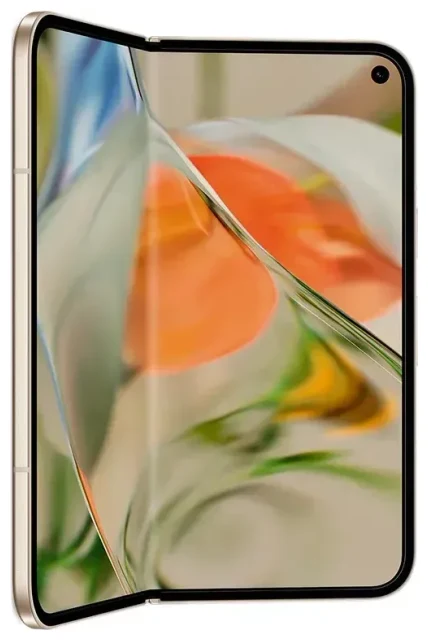
Il Google Pixel 9 Pro Fold supporta l'eSIM?
Compatibilità eSIM del Google Pixel 9 Pro Fold
Sì, il Google Pixel 9 Pro Fold supporta l'eSIM. Tutte le varianti vendute in commercio — in qualsiasi mercato e da qualsiasi operatore — integrano la funzionalità eSIM direttamente nel dispositivo. Non serve un modello particolare o una versione firmware specifica per utilizzare l'eSIM su questo smartphone pieghevole.
Il Google Pixel 9 Pro Fold include anche un alloggiamento fisico per nano-SIM, offrendoti così diverse opzioni di utilizzo dual-SIM. Puoi utilizzare contemporaneamente un'eSIM e una SIM fisica, oppure attivare due eSIM senza occupare lo slot fisico. Questa versatilità lo rende particolarmente adatto a chi viaggia e vuole mantenere attivo il proprio numero principale aggiungendo un piano dati locale all'estero.
Quante eSIM supporta il Pixel 9 Pro Fold
Il telefono può memorizzare più profili eSIM — generalmente fino a otto profili salvati — anche se solo due connessioni SIM (eSIM, fisica o una combinazione) possono essere attive contemporaneamente. Puoi passare da un profilo eSIM all'altro dalle Impostazioni senza dover scansionare ogni volta un nuovo codice QR, il che risulta molto comodo se viaggi spesso nelle stesse destinazioni.
Come attivare l'eSIM sul Google Pixel 9 Pro Fold
Configurazione eSIM dalle Impostazioni
Configurare un'eSIM sul Google Pixel 9 Pro Fold richiede circa un minuto una volta che hai il codice QR o i dettagli di attivazione forniti dal tuo operatore o provider eSIM. Assicurati di essere connesso al Wi-Fi prima di iniziare, perché il telefono deve scaricare il profilo eSIM durante l'attivazione.
- Apri l'app Impostazioni sul tuo Pixel 9 Pro Fold.
- Tocca Rete e Internet.
- Tocca l'icona + accanto a SIM, oppure tocca Aggiungi altra se vedi questa opzione.
- Seleziona Vuoi scaricare una SIM? (o Aggiungi una rete a seconda della versione Android).
- Tocca Avanti, poi usa la fotocamera per scansionare il codice QR fornito dal tuo provider eSIM.
- Conferma il nome dell'operatore e i dettagli del piano, quindi tocca Scarica.
- Attendi 30–90 secondi mentre il profilo eSIM viene installato.
- Una volta installata, ti verrà chiesto di etichettare la linea (ad esempio "Viaggio", "Lavoro", "Personale"). Scegli un nome che ti aiuti a identificarla facilmente.
- Seleziona quale SIM utilizzare per dati mobili, chiamate e SMS nelle impostazioni dual-SIM che compaiono.
Gestire più SIM e assegnare etichette
Dopo l'attivazione, sia la tua eSIM che l'eventuale SIM fisica compariranno sotto Rete e Internet > SIM. Puoi attivare o disattivare ciascuna linea, impostare quella predefinita per i dati e assegnare contatti specifici a un determinato numero — utile se vuoi le chiamate di lavoro su una linea e quelle personali sull'altra.
Usare un'eSIM di viaggio sul Google Pixel 9 Pro Fold
Un'eSIM di viaggio è uno dei modi più semplici per avere dati mobili all'estero senza pagare le tariffe roaming del tuo operatore principale. Invece di cercare una SIM fisica in aeroporto o fare i conti con costi di roaming imprevedibili, installi un'eSIM solo dati prima del volo e arrivi con la connettività già attiva.
Per usare un'eSIM di viaggio sul Google Pixel 9 Pro Fold, acquista un piano che copra la tua destinazione, installa il profilo eSIM seguendo i passaggi sopra e assicurati che l'eSIM di viaggio sia impostata come predefinita per i dati mobili. La tua SIM originale — che sia eSIM o fisica — rimane attiva per chiamate e messaggi, così puoi ancora ricevere codici di autenticazione a due fattori e chiamate importanti sul tuo numero principale. Puoi consultare i piani eSIM per oltre 200 paesi e regioni, filtrando per quantità di dati e durata della copertura.
Installa l'eSIM di viaggio prima della partenza
Installa la tua eSIM di viaggio mentre sei ancora a casa connesso al Wi-Fi. La maggior parte delle eSIM di viaggio si attivano automaticamente quando atterri e ti connetti a una rete locale, ma installare in anticipo significa poter risolvere eventuali problemi prima di essere al gate. Una volta installato, il profilo rimane inattivo finché non raggiungi la destinazione, quindi non c'è rischio di consumare dati prima del tempo.
Consigli e risoluzione problemi
Attiva il roaming dati per la linea eSIM
Anche se stai usando un'eSIM locale o regionale, Android la tratta comunque come una linea separata e il roaming dati deve essere abilitato per quella specifica SIM. Vai su Impostazioni > Rete e Internet > SIM, tocca la tua eSIM di viaggio e attiva il Roaming. Questo non comporta costi di roaming dal tuo operatore principale — semplicemente permette all'eSIM di connettersi alla sua rete designata.
Mantieni la tua SIM principale attiva ma impostala solo per chiamate e SMS (disabilita i dati mobili per quella linea). In questo modo ricevi SMS di verifica e chiamate senza far passare accidentalmente i dati attraverso una connessione roaming costosa.
Risolvere i problemi se l'eSIM non si attiva
Se il profilo eSIM non si scarica, verifica di essere su una connessione Wi-Fi stabile — i dati cellulare non funzionano per l'installazione iniziale. Riavvia il Pixel 9 Pro Fold e prova a scansionare nuovamente il codice QR. Se il QR non si legge a causa di riflessi o di una pellicola protettiva danneggiata sulla fotocamera, la maggior parte dei provider permette di inserire il codice di attivazione manualmente: tocca Serve aiuto? o Inseriscilo manualmente durante la configurazione e digita l'indirizzo SM-DP+ e il codice di attivazione.
Alcuni utenti su Reddit e forum di settore segnalano che uno sblocco operatore in sospeso o una versione Android obsoleta possono bloccare l'attivazione eSIM. Assicurati che il telefono sia completamente aggiornato in Impostazioni > Sistema > Aggiornamento di sistema. Se l'eSIM continua a non funzionare, puoi ricevere assistenza per la configurazione eSIM o contattare il team di supporto del tuo provider eSIM comunicando modello del dispositivo e messaggio di errore.
Verificare la compatibilità di altri dispositivi
Se stai confrontando smartphone pieghevoli o vuoi confermare il supporto eSIM su un dispositivo secondario, puoi verificare la compatibilità eSIM di un altro dispositivo per vedere le istruzioni di configurazione specifiche per ogni modello e le configurazioni dual-SIM disponibili.








