 WhatsApp +44 7367 063273
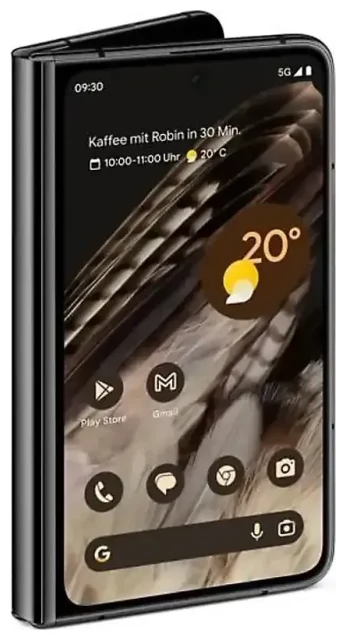
Il Google Pixel Fold supporta l'eSIM?
Sì, il Google Pixel Fold supporta l'eSIM. Tutti i modelli del Pixel Fold includono la funzionalità eSIM, indipendentemente da dove hai acquistato il dispositivo o quale operatore utilizzi.
Compatibilità eSIM del Google Pixel Fold
Ogni variante del Google Pixel Fold funziona con la tecnologia eSIM. Google ha progettato questo smartphone pieghevole con un singolo slot nano-SIM e il supporto eSIM integrato nell'hardware. Puoi utilizzare solo una SIM fisica, solo un'eSIM, oppure entrambe contemporaneamente per la funzionalità dual SIM.
Pixel Fold dual SIM: configurazione e possibilità
Il Google Pixel Fold supporta il dual SIM in due configurazioni. Puoi abbinare una nano-SIM fisica con un'eSIM, che è la configurazione più comune per chi viaggia e vuole mantenere attivo il proprio numero italiano utilizzando al contempo un piano dati locale. Il dispositivo supporta anche più profili eSIM memorizzati, anche se solo un'eSIM può essere attiva contemporaneamente insieme alla SIM fisica. Questa flessibilità rende il Pixel Fold particolarmente adatto a chi viaggia frequentemente all'estero e a chi gestisce linee separate per lavoro e uso personale.
Come configurare un'eSIM sul Google Pixel Fold
Configurare un'eSIM sul tuo Google Pixel Fold richiede circa sessanta secondi. Riceverai un codice QR dal tuo fornitore eSIM — via email o nel pannello del tuo account — e lo scansioni attraverso le impostazioni del telefono.
Come attivare l'eSIM su Google Pixel: procedura passo passo
- Apri Impostazioni sul tuo Google Pixel Fold.
- Tocca Rete e Internet.
- Seleziona SIM (o Rete mobile su alcune versioni di Android).
- Tocca l'icona + o Aggiungi piano mobile.
- Scegli Scaricare una SIM? se richiesto, poi tocca Avanti.
- Quando si apre la fotocamera, scansiona il codice QR che ti ha inviato il fornitore eSIM.
- Tocca Scarica per confermare e attendi mentre il profilo eSIM viene installato.
- Una volta installata, assegna un nome riconoscibile alla linea eSIM come "Dati Viaggio" o "Lavoro".
- Scegli quale SIM utilizzare per dati mobili, chiamate e SMS nelle impostazioni SIM.
Gestione dei profili eSIM
Dopo l'attivazione, sia la tua SIM fisica che l'eSIM appaiono nel menu SIM. Puoi attivare o disattivare ogni linea, assegnarne una per i dati e l'altra per le chiamate, oppure cambiare la SIM predefinita per i dati quando necessario. Il Pixel Fold memorizza più profili eSIM, quindi puoi installare diverse eSIM per i viaggi in anticipo e attivare quella che ti serve quando atterri.
Utilizzare un'eSIM per viaggi sul Google Pixel Fold
Un'eSIM per viaggi è il modo più semplice per avere dati mobili all'estero senza pagare costi di roaming del tuo operatore italiano. Invece di cercare un venditore di SIM card in aeroporto o doverti confrontare con negozi di operatori in lingua straniera, installi un'eSIM prima del volo e hai i dati nel momento in cui atterri.
Perché i viaggiatori scelgono le eSIM per il Pixel Fold
Le eSIM per viaggi offrono piani dati prepagati per paesi o regioni specifiche. Paghi una volta, installi il profilo sul tuo Google Pixel Fold e lo attivi quando arrivi. La tua SIM italiana resta nel telefono — attiva per chiamate e messaggi — mentre l'eSIM per viaggi gestisce i dati. Questa configurazione dual SIM significa che amici e famiglia possono comunque raggiungerti sul tuo numero abituale, e ricevi i codici di autenticazione a due fattori senza dover cambiare SIM. Sfoglia i piani eSIM per confrontare copertura e quantità di dati per la tua destinazione.
Installa la tua eSIM per viaggi prima della partenza
Scarica e installa la tua eSIM per viaggi mentre sei ancora a casa connesso al Wi-Fi. Il profilo rimane inattivo sul tuo Pixel Fold finché non lo abiliti e attivi il roaming dati. Una volta atterrato, attiva la linea eSIM nelle impostazioni, abilita il roaming dati solo per quella linea, e ti connetterai a una rete locale in pochi secondi. Non serve cercare un negozio, né armeggiare con lo spillo per estrarre la SIM in taxi.
Suggerimenti e risoluzione problemi
La maggior parte delle attivazioni eSIM sul Google Pixel Fold funziona senza problemi, ma alcuni accorgimenti nelle impostazioni possono evitarti inconvenienti all'estero.
Abilita il roaming dati per la linea eSIM
Il tuo Pixel Fold tratta l'eSIM per viaggi come una connessione in roaming, anche se è un piano locale nel paese che stai visitando. Vai su Impostazioni > Rete e Internet > SIM, seleziona la tua eSIM per viaggi e attiva Roaming. Lascia il roaming disattivato per la tua SIM italiana a meno che tu non voglia sostenere costi dal tuo operatore nazionale. Imposta l'eSIM per viaggi come predefinita per i dati mobili così che app e navigazione web passino attraverso la rete locale.
Mantieni la tua SIM italiana attiva per chiamate e messaggi
Nel menu SIM, assegna la tua SIM fisica italiana per Chiamate e SMS, e assegna l'eSIM per viaggi per i Dati mobili. In questo modo, i messaggi di autenticazione a due fattori e le telefonate arrivano sul tuo numero abituale, mentre le app che consumano dati come mappe e messaggistica usano la connessione locale dell'eSIM per viaggi. Eviti i costi di roaming e resti raggiungibile.
Cosa fare se il codice QR non si scansiona
Se la fotocamera del tuo Pixel Fold non riesce a leggere il codice QR — a volte a causa di riflessi o scarso contrasto sullo schermo — cerca un'opzione di inserimento manuale. Molti fornitori eSIM includono un codice di attivazione (spesso indicato come indirizzo SM-DP+ e codice di attivazione) nella stessa email o pagina dell'account. Nel flusso di configurazione SIM, tocca Inserisci manualmente invece di scansionare, poi incolla i dettagli. L'installazione procede allo stesso modo. Se hai ancora difficoltà, consulta l'assistenza configurazione eSIM o contatta il team di supporto del tuo fornitore eSIM.
Verifica la compatibilità per scenari meno comuni
Sebbene tutti i modelli Google Pixel Fold supportino l'eSIM, firmware specifici dell'operatore o blocchi software possono occasionalmente interferire. Se hai acquistato il tuo Pixel Fold direttamente da un operatore ed è ancora vincolato a quella rete, potrebbe essere necessario sbloccarlo prima di installare un'eSIM di un altro fornitore. Le politiche di sblocco variano, quindi contatta il tuo operatore se riscontri un errore durante il download dell'eSIM. Puoi anche verificare la compatibilità eSIM di un altro dispositivo se stai valutando telefoni alternativi o pianificando un upgrade.








