 WhatsApp +44 7367 063273
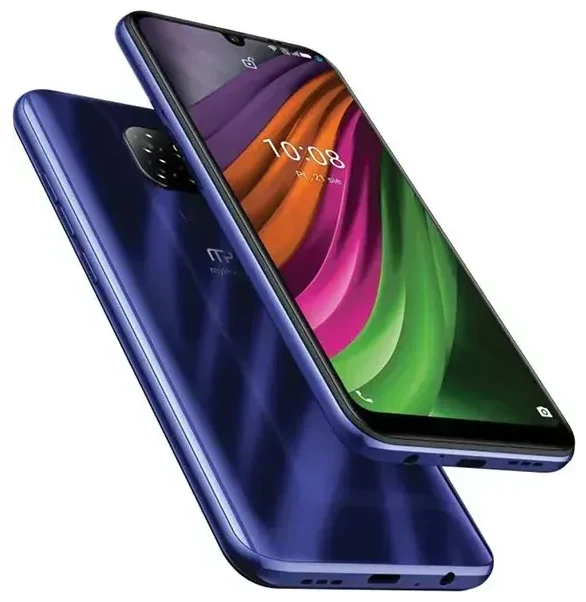
Il HAMMER Myphone Now Esim supporta la eSIM?
Sì, il HAMMER Myphone Now Esim supporta la eSIM. Come suggerisce il nome stesso, questo dispositivo rugged di HAMMER include la funzionalità eSIM integrata su tutte le varianti. Il telefono è progettato per utenti che hanno bisogno di un dispositivo resistente con opzioni di connettività moderne.
Compatibilità eSIM del HAMMER Myphone Now Esim
Il HAMMER Myphone Now Esim offre la doppia SIM attraverso la combinazione di uno slot nano-SIM fisico e una eSIM. Questo significa che puoi utilizzare una scheda SIM tradizionale insieme a un profilo eSIM contemporaneamente. La configurazione dual-SIM è particolarmente utile per mantenere attivo il tuo numero principale mentre aggiungi un piano dati locale o per viaggi sulla eSIM quando sei all'estero.
Tutte le varianti regionali del HAMMER Myphone Now Esim includono il supporto eSIM di serie. Non devi acquistare un modello specifico o cercare edizioni speciali: la funzionalità è disponibile fin da subito su ogni dispositivo.
Come configurare una eSIM sul HAMMER Myphone Now Esim
Configurare una eSIM sul tuo HAMMER Myphone Now Esim richiede circa 60 secondi una volta che hai il codice QR dal tuo operatore o fornitore di eSIM per viaggi. Il dispositivo utilizza Android, quindi la procedura segue il percorso standard di attivazione eSIM su Android.
Configurare la eSIM dalle Impostazioni
- Collega il tuo HAMMER Myphone Now Esim al Wi-Fi prima di iniziare.
- Apri le Impostazioni e tocca Rete e Internet.
- Tocca SIM o Rete mobile.
- Seleziona Aggiungi eSIM o l'icona più per aggiungere un nuovo operatore.
- Scegli Scansiona codice QR quando richiesto.
- Posiziona la fotocamera del telefono sul codice QR fornito dal tuo operatore eSIM finché non viene scansionato automaticamente.
- Segui le istruzioni a schermo per scaricare e attivare il profilo eSIM: di solito richiede 30–60 secondi.
- Assegna un'etichetta alla tua linea eSIM (ad esempio "Dati viaggio" o "Lavoro") per distinguerla dalla SIM fisica.
- Scegli quale SIM utilizzare per dati mobili, chiamate e SMS nel menu impostazioni SIM.
Una volta attivato, il tuo profilo eSIM appare insieme alla SIM fisica nella sezione gestione SIM delle Impostazioni. Puoi passare da una all'altra o impostarne una come linea dati predefinita in qualsiasi momento.
Codici di attivazione manuali
Se il tuo fornitore eSIM invia un codice di attivazione invece di un codice QR, seleziona Inserisci codice manualmente durante il passaggio 6. Copia e incolla l'indirizzo SM-DP+ e il codice di attivazione esattamente come forniti, quindi procedi con il download.
Utilizzare una eSIM per viaggi sul HAMMER Myphone Now Esim
Una eSIM per viaggi è il modo più semplice per ottenere dati mobili all'estero senza pagare tariffe di roaming sul tuo piano principale. Puoi installare una eSIM da un fornitore specializzato prima di partire e si attiverà automaticamente quando atterri nel paese di destinazione.
Installa prima di partire
Poiché il HAMMER Myphone Now Esim supporta la doppia SIM, puoi mantenere attiva la SIM fisica principale per chiamate e messaggi mentre la eSIM gestisce i dati. Questa configurazione significa che non perderai messaggi importanti o codici di autenticazione a due fattori mentre sei via. Installa la tua eSIM per viaggi mentre sei ancora a casa e connesso al Wi-Fi: la maggior parte dei profili si scarica in meno di un minuto. Una volta installata, disabilita il roaming dati sulla SIM fisica per evitare addebiti accidentali, quindi attiva i dati mobili sulla linea eSIM quando arrivi.
Puoi consultare i piani eSIM per la tua destinazione e confrontare copertura, quantità di dati e periodi di validità prima dell'acquisto.
Consigli e risoluzione dei problemi
La maggior parte delle attivazioni eSIM sul HAMMER Myphone Now Esim funzionano senza problemi, ma alcune regolazioni delle impostazioni possono prevenire inconvenienti comuni.
Attiva il roaming dati per la linea eSIM
Anche se stai utilizzando una eSIM locale o regionale, il tuo HAMMER Myphone Now Esim potrebbe trattarla come "roaming" perché il profilo non proviene dal paese del dispositivo. Vai su Impostazioni > Rete e Internet > SIM, seleziona la tua eSIM e attiva il Roaming. Questo non attiverà costi di roaming: stai utilizzando la rete locale del fornitore eSIM.
Mantieni la SIM principale per chiamate e autenticazione a due fattori
Imposta la SIM fisica come predefinita per chiamate vocali e SMS nelle impostazioni SIM. In questo modo continuerai a ricevere codici di verifica e chiamate sul tuo numero abituale mentre la eSIM fornisce i dati. Disabilita i dati mobili sulla SIM fisica per assicurarti di utilizzare solo la eSIM per viaggi per l'accesso a Internet.
Risolvere i problemi di attivazione della eSIM
Se il codice QR non viene scansionato, verifica che l'obiettivo della fotocamera sia pulito e che il codice sia visualizzato alla massima luminosità su un altro schermo: evita di scansionare da carta stampata se possibile. Se la scansione continua a fallire, richiedi un codice di attivazione manuale al tuo fornitore. Se la eSIM si scarica ma mostra "Nessun servizio", riavvia il tuo HAMMER Myphone Now Esim e attendi qualche minuto affinché il profilo si registri sulla rete. Assicurati che la modalità aereo sia disattivata e che tu abbia abilitato i dati mobili per la linea eSIM.
Se continui a riscontrare problemi, il supporto per la configurazione eSIM può guidarti attraverso passaggi avanzati specifici per il tuo operatore.
Verifica la compatibilità prima di cambiare dispositivo
Il fatto che il HAMMER Myphone Now Esim supporti la eSIM non significa che ogni telefono lo faccia. Se stai pianificando un upgrade o un cambio di dispositivo, verifica la compatibilità eSIM di un altro dispositivo prima dell'acquisto per confermare che possa trasferire i tuoi profili eSIM esistenti o accettarne di nuovi.








