 WhatsApp +44 7367 063273
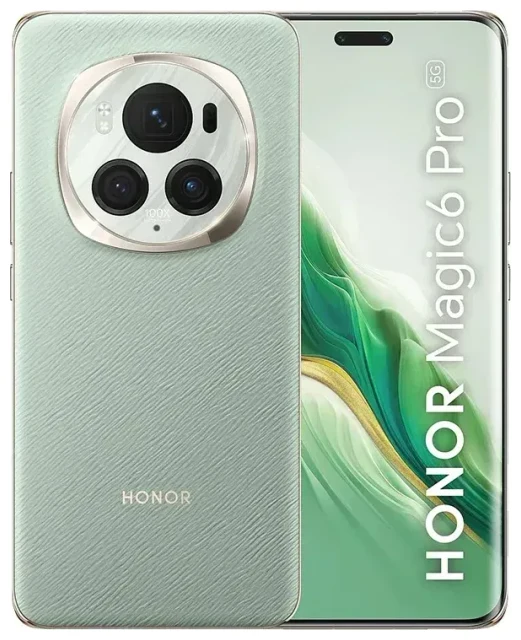
L'Honor Magic6 Pro supporta l'eSIM?
Sì, l'Honor Magic6 Pro supporta l'eSIM nella maggior parte delle varianti globali. Il dispositivo offre la funzionalità dual-SIM, permettendoti di utilizzare una nano-SIM fisica insieme a un'eSIM contemporaneamente. Questo ti dà la flessibilità di mantenere attivo il tuo numero principale mentre aggiungi una seconda linea per viaggi o lavoro.
Honor Magic6 Pro: compatibilità eSIM per regione
Il supporto eSIM dell'Honor Magic6 Pro varia in base al mercato. La maggior parte dei modelli internazionali venduti in Europa, Medio Oriente e Asia-Pacifico include la funzionalità eSIM. Tuttavia, alcune varianti regionali potrebbero essere limitate a due slot per SIM fisiche. Se hai acquistato il tuo Honor Magic6 Pro da un operatore o in un mercato specifico, verifica il supporto eSIM nelle impostazioni del dispositivo prima di acquistare un piano eSIM. Cerca "Gestione SIM" o le impostazioni "Rete mobile"—se vedi un'opzione per aggiungere un'eSIM o scaricare un piano mobile, la tua variante la supporta.
L'Honor Magic 6 Lite non supporta l'eSIM e funziona solo con schede SIM fisiche. Allo stesso modo, altri modelli Honor come Honor X9b, Honor X9c e Honor X9d non offrono attualmente il supporto eSIM, né lo fanno Honor 400 Pro o Honor 400 Lite. Se la funzionalità eSIM è essenziale per le tue esigenze, conferma le specifiche sulla pagina prodotto ufficiale Honor per la tua regione o verifica la compatibilità eSIM di un altro dispositivo prima dell'acquisto.
Come configurare un'eSIM sull'Honor Magic6 Pro
Configurare un'eSIM sul tuo Honor Magic6 Pro richiede circa sessanta secondi una volta che hai il codice QR dal tuo fornitore eSIM. Il processo avviene interamente nelle impostazioni del dispositivo, senza nessuna scheda SIM fisica da inserire o sostituire.
Attivazione eSIM passo dopo passo sull'Honor Magic6 Pro
- Apri le Impostazioni sul tuo Honor Magic6 Pro.
- Tocca Rete mobile o Gestione SIM (l'etichetta esatta dipende dalla tua versione di MagicOS).
- Seleziona Aggiungi eSIM o Scarica piano mobile.
- Tocca Scansiona codice QR e inquadra con la fotocamera il codice QR fornito dal tuo operatore eSIM.
- Conferma i dettagli del piano e tocca Aggiungi o Scarica.
- Attendi mentre il profilo eSIM si installa—di solito richiede 30–60 secondi e necessita di una connessione internet tramite Wi-Fi o i dati della tua SIM fisica.
- Assegna un'etichetta alla tua linea eSIM (ad esempio "Viaggio" o "Lavoro") così potrai identificarla facilmente.
- Scegli quale SIM utilizzare per dati mobili, chiamate e messaggi nelle impostazioni SIM.
Attivazione manuale eSIM se il codice QR non si legge
Se la fotocamera fatica a leggere il codice QR, il tuo fornitore eSIM ti invierà anche i dettagli per l'attivazione manuale. Nella schermata Aggiungi eSIM, cerca Inserisci i dettagli manualmente o Usa codice di attivazione. Dovrai inserire l'indirizzo SM-DP+ e il codice di attivazione esattamente come forniti. Questo metodo funziona in modo identico alla scansione QR ma richiede di digitare con attenzione.
Utilizzare un'eSIM dati in viaggio sull'Honor Magic6 Pro
Un'eSIM per viaggi è il modo più semplice per avere dati mobili all'estero sul tuo Honor Magic6 Pro senza pagare tariffe di roaming o cercare un negozio di SIM locali. Acquisti un piano dati per la tua destinazione, installi l'eSIM prima di partire e la attivi quando atterri. La tua SIM fisica rimane al suo posto per chiamate e messaggi sul tuo numero abituale.
Installa la tua eSIM prima della partenza
Scarica e installa la tua eSIM per viaggi mentre sei ancora a casa e connesso al Wi-Fi. L'eSIM resta inattiva sul tuo dispositivo finché non la accendi. Una volta arrivato a destinazione, vai nelle impostazioni SIM, seleziona la linea eSIM per viaggi e attiva i dati mobili. Ti connetterai a una rete locale immediatamente, spesso più velocemente del tempo necessario per passare i controlli in aeroporto. Mantieni attiva la tua SIM principale per ricevere chiamate e codici di autenticazione a due fattori—l'Honor Magic6 Pro permette a entrambe le linee di funzionare simultaneamente.
Puoi sfogliare i piani eSIM per paese o regione, confrontare le offerte dati e installare il profilo in pochi minuti. Questo approccio ti evita sostituzioni di SIM fisiche, barriere linguistiche ai chioschi aeroportuali e bollette roaming a sorpresa quando torni a casa.
Consigli e risoluzione problemi
La maggior parte delle attivazioni eSIM sull'Honor Magic6 Pro funziona senza problemi, ma alcune regolazioni delle impostazioni garantiscono la migliore esperienza. Se la tua eSIM non si attiva o non vedi connessione dati, questi passaggi di solito risolvono il problema.
Attiva il roaming dati per la linea eSIM
Il tuo Honor Magic6 Pro tratta l'eSIM come una linea separata, quindi devi abilitare il roaming dati per il profilo eSIM anche se stai usando un piano dati locale. Vai in Impostazioni > Rete mobile, seleziona la tua linea eSIM e attiva Roaming dati. Senza questa impostazione, l'eSIM non si connetterà ad alcuna rete. Questa impostazione non genera costi di roaming su un'eSIM prepagata per viaggi—semplicemente permette all'eSIM di accedere alla rete per cui è stata progettata.
Mantieni attiva la tua SIM principale per chiamate e codici di verifica
Lascia accesa la tua SIM fisica principale così puoi ricevere chiamate, SMS e codici di autenticazione a due fattori sul tuo numero abituale. Nelle impostazioni SIM, assegna Dati mobili all'eSIM per viaggi e Chiamate alla tua SIM principale. Questa configurazione dual-SIM significa che rimani raggiungibile senza pagare tariffe roaming dati.
Come posso sapere se il mio telefono supporta l'eSIM?
Se non vedi l'opzione "Aggiungi eSIM" nelle impostazioni di rete mobile, la tua specifica variante di Honor Magic6 Pro potrebbe non supportare l'eSIM. Le differenze regionali significano che alcuni modelli arrivano solo con due slot per SIM fisiche. Controlla la confezione del dispositivo, il foglio delle specifiche del produttore o il sito web regionale Honor per confermare. Se l'eSIM manca, dovrai usare schede SIM tradizionali o considerare un dispositivo diverso per la funzionalità eSIM.
Cosa fare se il codice QR non si scansiona
Scarsa illuminazione, riflessi sullo schermo o una stampa a bassa risoluzione possono impedire alla fotocamera di leggere il codice QR. Prova ad aumentare la luminosità dello schermo se scansioni da un altro dispositivo, oppure richiedi il codice di attivazione manuale al tuo fornitore eSIM. Puoi anche scattare una foto nitida del codice QR e visualizzarla a schermo intero su un secondo dispositivo, poi scansionare quella. Se i problemi persistono, contatta l'assistenza configurazione eSIM per metodi di attivazione alternativi.








