 WhatsApp +44 7367 063273
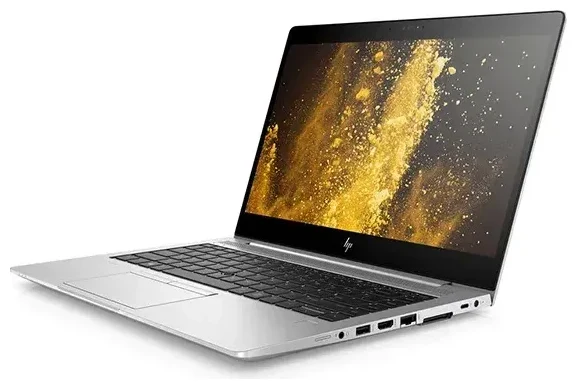
L'HP Elitebook G5 supporta eSIM?
No, l'HP Elitebook G5 non supporta eSIM. Questa serie di laptop aziendali, lanciata nel 2018, non è stata equipaggiata con la tecnologia SIM integrata. La gamma HP Elitebook G5 include modelli come l'830 G5, l'840 G5 e l'850 G5, e nessuna di queste varianti offre funzionalità eSIM, indipendentemente dalla regione o dalla configurazione.
Compatibilità eSIM HP Elitebook G5
Sebbene alcuni modelli HP Elitebook G5 includano moduli WWAN (banda larga mobile) opzionali, questi utilizzano slot tradizionali per nano-SIM anziché profili eSIM. Se hai acquistato una configurazione con connettività 4G LTE, troverai un alloggiamento fisico per SIM card—generalmente posizionato sul lato o sotto il vano batteria, a seconda del modello specifico. Il dispositivo non supporta dual SIM in alcuna forma, poiché manca completamente della funzionalità eSIM.
HP ha introdotto il supporto eSIM nelle generazioni successive di laptop aziendali, ma la generazione G5 è precedente a questa funzionalità. Se la compatibilità eSIM è essenziale per il tuo lavoro, dovrai considerare modelli HP più recenti o soluzioni di connettività alternative.
Le tue opzioni di connettività senza eSIM sull'HP Elitebook G5
Dato che l'HP Elitebook G5 non supporta eSIM, hai due strade principali per la connettività mobile: utilizzare lo slot SIM fisico (se il tuo modello include WWAN) oppure affidarti all'hotspot del tuo telefono o a un dispositivo Wi-Fi portatile.
Utilizzo di una SIM fisica sui modelli con WWAN
Se il tuo HP Elitebook G5 è dotato del modulo 4G LTE opzionale, puoi inserire una nano-SIM per i dati mobili. Ecco come configurarla:
- Individua lo slot SIM sul tuo laptop—controlla i bordi laterali o consulta il manuale utente se hai difficoltà a trovarlo.
- Spegni completamente il laptop prima di inserire o rimuovere la SIM card per evitare problemi hardware.
- Inserisci la nano-SIM nell'alloggiamento con i contatti dorati rivolti verso il basso, seguendo il diagramma generalmente stampato vicino allo slot.
- Accendi il laptop e apri le Impostazioni di Windows, quindi vai su Rete e Internet > Rete cellulare.
- Windows dovrebbe rilevare automaticamente la SIM; seleziona le impostazioni APN del tuo operatore se richiesto, oppure inseriscile manualmente.
- Attiva la connessione cellulare e scegli se consentire il roaming nel pannello delle impostazioni cellulare.
Per viaggi internazionali, puoi acquistare una nano-SIM locale a destinazione oppure ordinare una SIM per viaggi prima della partenza. In questo modo ottieni dati senza bisogno di scaricare profili eSIM.
Soluzioni di connettività alternative
Se il tuo HP Elitebook G5 è solo Wi-Fi (senza modulo WWAN), puoi comunque restare connesso in mobilità collegandoti all'hotspot mobile del tuo smartphone o portando con te un router Wi-Fi portatile con slot SIM. Molti viaggiatori trovano che utilizzare un telefono compatibile eSIM come hotspot offra flessibilità senza richiedere aggiornamenti hardware del laptop.
Restare connessi all'estero con l'HP Elitebook G5
Quando viaggi all'estero con il tuo HP Elitebook G5, la tua strategia di connettività dipende dal fatto che il laptop abbia uno slot SIM fisico. Per i modelli con WWAN, acquistare una nano-SIM locale a destinazione spesso garantisce le tariffe dati più convenienti rispetto ai piani roaming internazionale.
SIM per viaggi e piani dati
Prima di volare, informati su quali operatori operano nel paese di destinazione e se offrono SIM prepagate per turisti. Molti aeroporti hanno chioschi che le vendono subito dopo la dogana. In alternativa, puoi ordinare online SIM internazionali per viaggi che funzionano in più paesi—utili se visiti diverse destinazioni in un unico viaggio.
Se preferisci mantenere il laptop online senza cambiare SIM, considera di usare il tuo smartphone compatibile eSIM come hotspot. Puoi consultare i piani eSIM per il tuo telefono e condividere quella connessione con l'HP Elitebook G5 tramite tethering Wi-Fi. Questo approccio funziona con qualsiasi modello di laptop, indipendentemente dalla connettività integrata.
Quali laptop HP supportano eSIM?
Se stai pianificando un futuro acquisto di laptop e la compatibilità eSIM è importante per te, guarda ai modelli business HP più recenti. L'HP Elite Dragonfly G2 e successivi, HP Elite Folio e i recenti EliteBook serie 800 G9 e successivi spesso includono eSIM insieme a slot SIM fisici. Verifica sempre la configurazione specifica che stai ordinando, poiché l'eSIM può far parte di un pacchetto WWAN opzionale anziché essere equipaggiamento standard.
Suggerimenti e risoluzione problemi
Anche senza capacità eSIM, puoi ottimizzare il tuo HP Elitebook G5 per una connettività mobile affidabile usando SIM fisiche. Ecco consigli pratici per ottenere la migliore esperienza.
Verifica la configurazione WWAN del tuo laptop
Non tutte le unità HP Elitebook G5 sono state spedite con hardware per banda larga mobile. Per confermare se il tuo ha un modulo WWAN, apri Gestione dispositivi in Windows e cerca sotto "Schede di rete" voci come "Modulo LTE HP" o marchi come "Intel XMM" o "Sierra Wireless". Se vedi solo adattatori Wi-Fi ed Ethernet, il tuo laptop è solo Wi-Fi e non può usare alcuna SIM—fisica o integrata.
Puoi anche controllare la parte inferiore del laptop per un'etichetta FCC ID oppure aprire Impostazioni Windows > Rete e Internet e vedere se appare un'opzione "Rete cellulare". Se le impostazioni cellulari sono assenti, il tuo modello non ha l'hardware necessario.
Assicurati delle corrette impostazioni APN
Quando usi una SIM fisica, i problemi di connessione derivano spesso da impostazioni APN (Access Point Name) errate o mancanti. Il sito web del tuo operatore di solito elenca questi dettagli, oppure puoi chiamare il loro servizio assistenza. In Windows, vai su Rete e Internet > Rete cellulare > Opzioni avanzate > Aggiungi un APN per inserire manualmente le informazioni corrette. Salva le impostazioni e riavvia il laptop per applicare le modifiche.
Gestire la connettività tra dispositivi
Se hai bisogno di accesso mobile frequente e il tuo HP Elitebook G5 manca di WWAN, usare lo smartphone come hotspot rimane la soluzione più pratica. Per preservare la batteria del telefono, tienilo collegato a un power bank durante il tethering e disattiva l'hotspot quando non serve attivamente. Per domande sulla compatibilità del tuo telefono, puoi verificare la compatibilità eSIM di un altro dispositivo per vedere se supporta piani eSIM per viaggi.
Quando le SIM fisiche non si attivano
Se la nano-SIM non viene riconosciuta, rimuovila e ispeziona i contatti dorati per polvere o danni. Prova la SIM in un telefono sbloccato per verificare che sia attiva e correttamente configurata. Alcune SIM degli operatori richiedono attivazione prima del primo utilizzo o necessitano di configurazione account online. Se la SIM funziona nel telefono ma non nel laptop, il modulo WWAN potrebbe necessitare di un aggiornamento driver—controlla il sito di supporto HP per il numero di modello specifico del tuo Elitebook G5.








