 WhatsApp +44 7367 063273
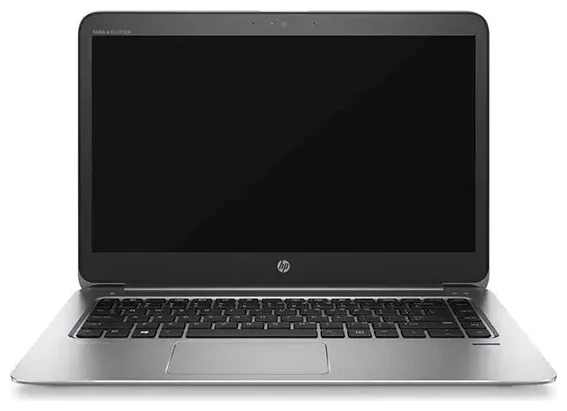
L'HP Spectre Folio 13 supporta le eSIM?
Compatibilità eSIM dell'HP Spectre Folio 13
Sì, l'HP Spectre Folio 13 supporta le eSIM, ma solo nei modelli equipaggiati con connettività LTE mobile broadband. Lo Spectre Folio 13 è stato commercializzato con varianti LTE always-connected opzionali dotate di modem Intel XMM 7360 LTE-Advanced. Se il tuo modello include la connettività cellulare integrata, dispone della funzionalità eSIM. Le configurazioni solo Wi-Fi non supportano le eSIM perché sono prive dell'hardware cellulare necessario.
Per verificare se il tuo modello specifico ha la eSIM, controlla la configurazione d'acquisto originale oppure cerca nelle Impostazioni di Windows sotto Rete e Internet > Rete cellulare. Se vedi le opzioni cellulare, il tuo HP Spectre Folio 13 ha il modem LTE e supporta le eSIM. Il dispositivo non ha uno slot fisico per nano-SIM, quindi la eSIM è l'unico modo per attivare i dati cellulare sui modelli equipaggiati con LTE.
Supporto eSIM singola
L'HP Spectre Folio 13 supporta un profilo eSIM attivo alla volta. Puoi memorizzare più profili eSIM sul dispositivo e passare da uno all'altro nelle Impostazioni, ma solo uno può essere attivo per la connettività dati in un dato momento. Questa configurazione funziona bene per i viaggi se vuoi installare una eSIM dati locale mantenendo il profilo del tuo operatore principale archiviato per una successiva riattivazione.
Come configurare una eSIM sull'HP Spectre Folio 13
Configurare una eSIM nelle Impostazioni
Configurare una eSIM sul tuo HP Spectre Folio 13 richiede circa un minuto una volta ottenuto il codice QR dal tuo operatore o provider eSIM. La procedura avviene interamente nelle Impostazioni di Windows e richiede una connessione internet durante l'installazione: connettiti al Wi-Fi prima di iniziare.
- Connetti il tuo HP Spectre Folio 13 a una rete Wi-Fi.
- Apri le Impostazioni premendo il tasto Windows + I, quindi seleziona Rete e Internet.
- Fai clic su Rete cellulare nella barra laterale sinistra.
- Seleziona "Usa un codice QR del mio operatore di telefonia mobile" o "Aggiungi un piano dati cellulare" a seconda della tua versione di Windows.
- Quando richiesto, scansiona il codice QR fornito dal tuo provider eSIM usando la fotocamera del telefono, oppure inserisci manualmente il codice di attivazione se hai l'indirizzo SM-DP+ e la stringa del codice di attivazione.
- Windows scaricherà e installerà automaticamente il profilo eSIM, operazione che richiede in genere dai 30 ai 60 secondi.
- Una volta installato, assegna al piano eSIM un nome riconoscibile come "Dati Viaggio" o il nome del tuo operatore per identificarlo facilmente.
- Attiva la connessione cellulare e il tuo HP Spectre Folio 13 si connetterà alla rete mobile.
Installazione del profilo eSIM
Al termine dell'installazione, puoi gestire la tua eSIM nella pagina delle impostazioni Rete cellulare. Se installi più profili eSIM per viaggi o operatori diversi, passerai da uno all'altro selezionando il profilo che vuoi attivare e accendendolo mentre disabiliti gli altri. L'HP Spectre Folio 13 memorizza i profili archiviati, quindi non dovrai reinstallarli ogni volta che cambi.
Usare una eSIM da viaggio sull'HP Spectre Folio 13
Resta connesso all'estero senza costi di roaming
Una eSIM da viaggio trasforma il tuo HP Spectre Folio 13 in una vera postazione di lavoro mobile quando sei all'estero. Invece di pagare tariffe di roaming elevate o cercare hotspot Wi-Fi, puoi sfogliare i piani eSIM per la tua destinazione e installare un piano dati locale direttamente sul laptop. Otterrai tariffe dati locali senza dover visitare un negozio o sostituire SIM fisiche.
Installa la tua eSIM da viaggio prima di partire. La maggior parte dei piani eSIM si attiva quando arrivi nel paese di destinazione e ti connetti a una rete locale, ma hai bisogno di una connessione internet per completare l'installazione iniziale. Scarica il profilo eSIM mentre sei ancora connesso al Wi-Fi di casa o dell'hotel, così sarà pronto per connettersi nel momento in cui atterri.
Lavora ovunque con la connettività cellulare del laptop
L'HP Spectre Folio 13 è stato progettato per professionisti mobili che hanno bisogno di connettività oltre i bar e le sale d'attesa degli aeroporti. Con una eSIM da viaggio attiva, puoi lavorare da treni, auto a noleggio, parchi o località remote senza tethering dal telefono. Il tuo laptop si connette direttamente alla rete cellulare, preservando la batteria e il traffico dati del telefono per chiamate e messaggi.
Molti viaggiatori installano una eSIM da viaggio specificamente per il laptop e mantengono il telefono su un piano separato. Questa separazione significa che puoi usare il tuo HP Spectre Folio 13 per attività ad alto consumo di dati come videochiamate, caricamenti cloud e trasferimenti di file mantenendo il telefono disponibile per navigazione e comunicazioni su una rete diversa se necessario.
Suggerimenti e risoluzione problemi
Abilita il roaming dati per la linea eSIM
Dopo aver installato la eSIM, verifica che il roaming dati sia abilitato nelle Impostazioni di Windows sotto Rete cellulare. Anche con una eSIM da viaggio locale, Windows a volte richiede che l'interruttore del roaming sia attivo perché la connessione funzioni. Vai su Rete e Internet > Rete cellulare, seleziona il profilo eSIM, fai clic su Proprietà e conferma che "Opzioni roaming" consenta il roaming dati. Questo non attiverà costi di roaming su un piano eSIM locale: consente semplicemente alla radio cellulare di funzionare.
Se il tuo HP Spectre Folio 13 non si connette dopo aver installato la eSIM, riavvia il dispositivo. Windows occasionalmente necessita di un riavvio per riconoscere completamente un nuovo profilo cellulare. Puoi anche attivare e disattivare la modalità aereo per resettare la connessione radio cellulare.
Risolvere problemi di attivazione della eSIM
Se il codice QR non viene scansionato correttamente durante la configurazione, assicurati che la fotocamera del telefono sia stabile e ben illuminata quando scansioni il codice dallo schermo o dal foglio stampato. In alternativa, la maggior parte dei provider eSIM include un codice di attivazione manuale (l'indirizzo SM-DP+ e la stringa del codice di attivazione) nell'email di conferma. Puoi inserirlo manualmente nelle impostazioni Rete cellulare di Windows selezionando "Immetti codice di attivazione" invece di scansionare.
Se stai confrontando dispositivi o vuoi verificare la compatibilità prima dell'acquisto, puoi controllare la compatibilità eSIM di un altro dispositivo nel nostro database. Per assistenza passo-passo sull'attivazione del tuo piano eSIM specifico, l'assistenza configurazione eSIM è disponibile per guidarti attraverso eventuali problemi di installazione.
Windows rispetto ad altre piattaforme laptop
L'HP Spectre Folio 13 esegue Windows 10 o Windows 11, che gestisce le eSIM in modo diverso rispetto ai Chromebook con connettività cellulare o agli iPad. Windows archivia i profili eSIM direttamente nel chip eUICC del dispositivo e ti consente di gestirli tramite l'app Impostazioni. Se hai usato eSIM su un HP EliteBook o un laptop Windows simile con connettività cellulare, la procedura sullo Spectre Folio 13 è identica.
Altri modelli HP con supporto eSIM includono alcune configurazioni dell'HP EliteBook 865 G11, varianti selezionate dell'HP EliteBook 830 e l'HP OmniBook X. Non tutti i laptop HP offrono connettività cellulare: la maggior parte dei modelli HP Envy notebook, ad esempio, sono solo Wi-Fi. L'HP EliteBook Folio 1040 G3, un vecchio convertibile business, precede l'adozione diffusa delle eSIM e tipicamente usa nano-SIM fisiche sulle varianti equipaggiate con LTE, se la connettività cellulare è disponibile.








