 WhatsApp +44 7367 063273
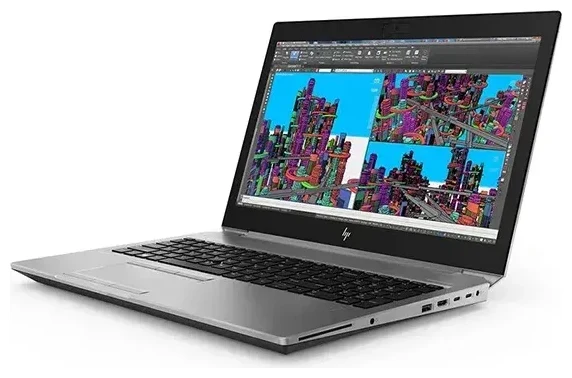
L'HP Zbook G5 supporta l'eSIM?
Compatibilità eSIM dell'HP Zbook G5
L'HP Zbook G5 supporta l'eSIM, ma solo in configurazioni specifiche. Se il tuo Zbook G5 include un modulo WWAN (wireless wide-area network) opzionale — tipicamente l'Intel XMM 7360 LTE-Advanced o il modem Qualcomm Snapdragon X7 LTE — può utilizzare l'eSIM per la connettività dati cellulare. I modelli base con solo Wi-Fi non supportano l'eSIM.
HP ha offerto la famiglia Zbook G5 (inclusi Zbook 15 G5 e Zbook 17 G5) con WWAN come opzione configurabile su ordinazione, quindi non tutte le unità vendute includono la connettività cellulare. Verifica le specifiche del tuo dispositivo: apri Gestione dispositivi in Windows, espandi Schede di rete e cerca un modem LTE o WWAN nell'elenco. Se ne vedi uno, il tuo laptop probabilmente supporta l'eSIM.
Dual SIM e slot nano-SIM fisica
I modelli Zbook G5 equipaggiati con WWAN includono uno slot per scheda nano-SIM (solitamente accessibile sul lato o sotto la batteria) e un'eSIM integrata. Puoi utilizzare una SIM fisica oppure un'eSIM, ma generalmente non entrambe contemporaneamente — la maggior parte dei moduli WWAN HP supporta un solo profilo attivo per volta. Puoi passare da un profilo SIM all'altro nelle impostazioni di Windows, rendendo semplice il cambio tra il tuo operatore principale e un'eSIM dati per viaggi quando necessario.
Come configurare un'eSIM sull'HP Zbook G5
Attiva la tua eSIM nelle Impostazioni di Windows
Se il tuo Zbook G5 include il WWAN, configurare un'eSIM richiede circa 60 secondi. Riceverai un codice QR dal tuo provider eSIM — tienilo pronto sul telefono o stampato su carta.
- Apri Impostazioni e vai su Rete e Internet.
- Seleziona Rete cellulare nel menu a sinistra. (Se non vedi Rete cellulare, il tuo laptop non ha un modulo WWAN installato.)
- Fai clic su Gestisci profili eSIM oppure Usa una scheda SIM da un operatore di telefonia mobile.
- Scegli Aggiungi un profilo, quindi Usa un codice QR.
- Scansiona il codice QR usando la webcam del laptop, oppure inserisci manualmente il codice di attivazione se fornito.
- Windows scaricherà e installerà il profilo eSIM. Attendi il completamento della connessione.
- Assegna un'etichetta al profilo (ad esempio "eSIM Viaggio" o il nome dell'operatore) per identificarlo facilmente in seguito.
- Attiva il profilo eSIM su On per abilitare i dati mobili.
Gestisci l'eSIM installata nelle Impostazioni
Una volta installata, la tua eSIM appare nel pannello delle impostazioni Rete cellulare. Puoi passare dalla SIM fisica all'eSIM, eliminare vecchi profili o aggiungerne di nuovi mentre viaggi. L'antenna WWAN dello Zbook G5 è progettata per l'uso in più regioni, quindi un'eSIM acquistata per Europa, Asia o Nord America dovrebbe funzionare purché le bande di frequenza corrispondano alla tua destinazione.
Usare un'eSIM dati per viaggi sull'HP Zbook G5
Connettiti all'estero senza costi di roaming
Un'eSIM per viaggi ti permette di connetterti alle reti mobili locali in oltre 200 paesi senza pagare le tariffe di roaming del tuo operatore principale. Invece di cercare chioschi SIM in aeroporto o affidarti al Wi-Fi dell'hotel, installi l'eSIM prima di partire e la attivi quando atterri. I dati sono disponibili immediatamente e puoi lavorare, controllare la posta o partecipare a videochiamate da qualsiasi luogo con copertura LTE.
Poiché lo Zbook G5 è una workstation mobile, un'eSIM per viaggi è particolarmente utile se ti sposti tra cantieri, partecipi a convegni o lavori da remoto in viaggio. Installa il profilo a casa mentre hai il Wi-Fi, poi attivalo a destinazione. Puoi consultare i piani eSIM per regione e quantità di dati per trovarne uno adatto alla durata del viaggio e al tuo utilizzo.
Installa l'eSIM prima di partire
La maggior parte dei fornitori di eSIM per viaggi invia il codice QR via email subito dopo l'acquisto. Aggiungi il profilo al tuo Zbook G5 mentre sei ancora a casa — Windows lo scaricherà, ma l'eSIM non inizierà a consumare dati finché non lo abiliti nelle impostazioni Rete cellulare. Quando arrivi all'estero, attiva il profilo eSIM, conferma che il roaming dati sia abilitato e sei online.
Consigli e risoluzione problemi
Attiva il roaming dati per la linea eSIM
Anche se stai usando un'eSIM locale, Windows la tratta come una connessione in roaming. Apri Impostazioni → Rete e Internet → Rete cellulare, seleziona il tuo profilo eSIM e attiva Opzioni roaming su On. Senza questa impostazione, il laptop non si connetterà alle reti mobili. Questa impostazione è sicura: il fornitore eSIM controlla il limite dati e la fatturazione, non il tuo operatore principale.
Mantieni la SIM principale per chiamate e codici di verifica
Se usi anche un telefono, lascia la SIM principale nel telefono per ricevere codici di verifica SMS e chiamate vocali. Lo Zbook G5 è un dispositivo solo dati — i moduli WWAN nei laptop non supportano voce o SMS, solo banda larga mobile. Usa l'eSIM del laptop esclusivamente per l'accesso a internet e la SIM del telefono per tutto il resto.
Risolvere un'eSIM che non si attiva
Se il codice QR non viene scansionato, verifica che la webcam abbia i permessi nelle impostazioni privacy di Windows. In alternativa, scegli Immetti manualmente il codice di attivazione e digita la stringa inviata dal provider (solitamente indicata come indirizzo SM-DP+ e codice di attivazione). Se l'eSIM si installa ma non si connette, riavvia il laptop, conferma che la modalità aereo sia disattivata e verifica che il profilo eSIM sia attivato nelle impostazioni Rete cellulare. Puoi verificare la compatibilità eSIM di un altro dispositivo se hai bisogno di un piano alternativo, oppure richiedere assistenza per la configurazione eSIM se Windows non riconosce affatto il modulo WWAN.
Verifica che il modulo WWAN sia abilitato nel BIOS
Alcuni reparti IT aziendali disabilitano il WWAN nel BIOS HP per impedire l'uso cellulare non autorizzato. Riavvia lo Zbook G5, premi F10 (o Esc poi F10) per accedere alla configurazione BIOS, vai su Avanzate → Configurazioni dispositivo e assicurati che WWAN sia impostato su Abilitato. Salva ed esci. Windows dovrebbe quindi rilevare il modem e mostrare il menu Rete cellulare.








