 WhatsApp +44 7367 063273
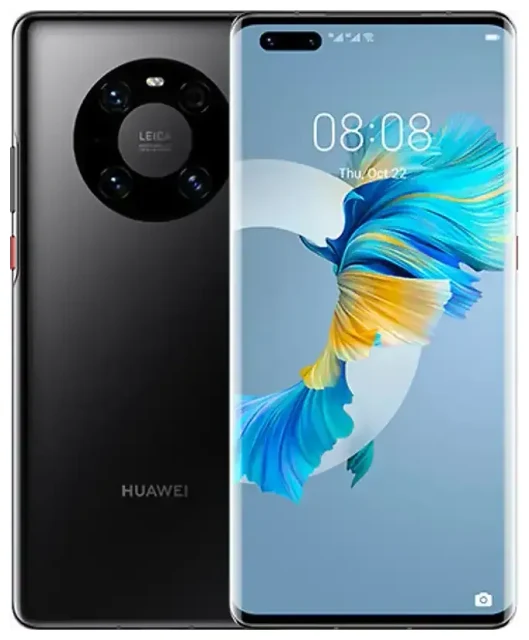
Il Huawei Mate 40 Pro supporta la eSIM?
Compatibilità eSIM del Huawei Mate 40 Pro
Il Huawei Mate 40 Pro supporta la eSIM in alcune varianti regionali, ma non in tutte. Alcuni modelli venduti in Europa e in determinati mercati asiatici includono la funzionalità eSIM, mentre molte varianti — soprattutto quelle distribuite in Cina e in altre aree — si affidano esclusivamente alle schede nano-SIM fisiche. Questa frammentazione significa che devi verificare il tuo modello specifico prima di dare per scontata la compatibilità eSIM.
Se il tuo Huawei Mate 40 Pro include la eSIM, supporta il funzionamento dual SIM: una eSIM più uno slot per nano-SIM fisica, permettendoti di utilizzare due numeri contemporaneamente. Questo è utile per separare linee di lavoro e personali o per aggiungere un piano dati locale quando viaggi. Tuttavia, poiché l'implementazione della eSIM da parte di Huawei sul Mate 40 Pro è stata limitata e dipendente dalla regione, dovresti confermare la compatibilità controllando il foglio delle specifiche del tuo dispositivo oppure andando in Impostazioni > Rete mobile > Gestione SIM. Se vedi un'opzione per aggiungere una eSIM o un piano cellulare, la tua variante lo supporta. In caso contrario, il tuo modello accetta solo SIM fisiche.
Quali modelli Huawei Mate 40 Pro hanno la eSIM
Huawei non ha pubblicato un elenco pubblico completo di quali esatte SKU del Mate 40 Pro includano la eSIM, e la disponibilità della funzione è variata in base alle partnership con gli operatori e alle normative locali. Le unità europee e alcuni modelli venduti tramite operatori specifici in Medio Oriente e Asia-Pacifico sono stati confermati con supporto eSIM. Se hai acquistato il tuo Huawei Mate 40 Pro sbloccato o tramite un operatore al di fuori di queste regioni, verifica la pagina delle specifiche ufficiali del produttore o contatta il supporto Huawei per conferma. Non dare per scontata la presenza della eSIM basandoti solo sul nome "Mate 40 Pro" — verifica la tua unità individuale.
Come configurare una eSIM sul Huawei Mate 40 Pro
Come attivare l'eSIM su Huawei dalle Impostazioni
Se la tua variante del Huawei Mate 40 Pro include la eSIM, l'attivazione richiede in genere circa 60 secondi. Riceverai un codice QR dal tuo fornitore eSIM — via email o nel pannello del tuo account — e lo scansioni direttamente sul dispositivo. Ecco la procedura passo dopo passo:
- Apri Impostazioni e tocca Rete mobile.
- Tocca Gestione SIM, quindi seleziona Aggiungi eSIM o Aggiungi piano cellulare.
- Quando richiesto, tocca Scansiona codice QR e punta la fotocamera sul codice QR fornito dal tuo operatore eSIM.
- Il Mate 40 Pro scaricherà il profilo eSIM e ti chiederà di etichettare la linea (ad esempio "Viaggio" o "Lavoro").
- Scegli quale SIM utilizzare per dati mobili, chiamate e messaggi nel menu Gestione SIM.
- Attiva Dati mobili e, se sei in viaggio, abilita il Roaming dati per la linea eSIM.
La eSIM si attiva immediatamente una volta scaricato il profilo. Puoi passare dalla SIM fisica alla eSIM per i dati in qualsiasi momento in Gestione SIM, facilitando il controllo di quale linea gestisce la tua connessione internet.
Utilizzare una eSIM da viaggio sul Huawei Mate 40 Pro
Dati all'estero senza roaming
Una eSIM da viaggio è il modo più semplice per rimanere connessi a livello internazionale senza pagare tariffe di roaming. Invece di cercare una scheda SIM fisica in aeroporto o affrontare le costose tariffe di roaming del tuo operatore nazionale, installi una eSIM solo dati prima di volare. Una volta atterrato, la eSIM si connette automaticamente a una rete locale, offrendoti dati convenienti per mappe, messaggistica ed email.
Installa la eSIM da viaggio mentre sei ancora a casa e connesso al Wi-Fi — questo garantisce che il profilo sia pronto al momento dell'arrivo. Puoi mantenere attiva la tua SIM fisica principale per chiamate e messaggi in arrivo (inclusi i codici di autenticazione a due fattori), e instradare tutti i dati attraverso la eSIM. Questa configurazione dual SIM significa che rimani raggiungibile sul tuo numero abituale evitando addebiti inattesi. Sfoglia i piani eSIM per confrontare copertura e quantità di dati per la tua destinazione.
Consigli e risoluzione problemi
Attiva il roaming dati per la linea eSIM
Anche se stai usando una eSIM locale, il Huawei Mate 40 Pro la tratta comunque come linea secondaria, quindi devi abilitare il roaming dati in Impostazioni > Rete mobile > Dati mobili > Roaming dati. Senza questa opzione attivata, la eSIM non si connetterà. Può sembrare controintuitivo — "roaming" di solito significa costi extra — ma poiché la eSIM è un piano locale, non si applicano addebiti di roaming.
Mantieni attiva la tua SIM principale per chiamate e SMS, ma disattiva i dati mobili per quella linea per prevenire costi di roaming accidentali. In Gestione SIM, imposta la eSIM come linea dati predefinita. In questo modo, i codici a due fattori e le telefonate ti raggiungono comunque, ma tutto il traffico internet passa attraverso la eSIM da viaggio.
Risolvere una eSIM che non si attiva
Se il codice QR non si scansiona, verifica che l'obiettivo della fotocamera sia pulito e che ti trovi in buona illuminazione. Puoi anche inserire il codice di attivazione manualmente: tocca Inserisci codice di attivazione invece di scansionare, quindi digita l'indirizzo SM-DP+ e il codice di attivazione inviati dal tuo fornitore. Riavvia il dispositivo dopo l'installazione se la eSIM non appare in Gestione SIM — questo forza il sistema a riconoscere il nuovo profilo.
Se continui a vedere errori, conferma che la tua variante del Huawei Mate 40 Pro supporti effettivamente la eSIM cercando l'opzione "Aggiungi eSIM" in Impostazioni. Se manca, il tuo modello accetta solo SIM fisiche. Per ulteriore aiuto con l'installazione o la configurazione specifica dell'operatore, visita la guida alla configurazione eSIM. Puoi anche verificare la compatibilità eSIM di un altro dispositivo se stai considerando un telefono o tablet diverso per i tuoi viaggi.








