 WhatsApp +44 7367 063273
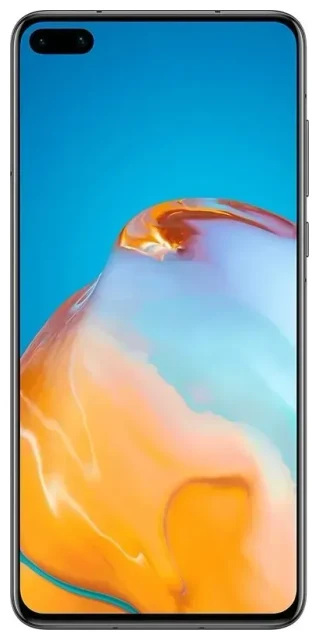
Il Huawei P40 supporta l'eSIM?
No, il Huawei P40 non supporta la tecnologia eSIM. Huawei non ha integrato la funzionalità eSIM in nessuna variante della serie P40, inclusi il P40 standard, il P40 Pro e il P40 Pro+. Tutti i modelli si affidano esclusivamente a schede nano-SIM fisiche per la connettività mobile.
Compatibilità eSIM del Huawei P40 tra le varianti
Questa limitazione vale a livello globale: nessuna variante regionale del Huawei P40 supporta l'eSIM. Che tu abbia acquistato il dispositivo in Europa, Asia, nelle Filippine o altrove, l'hardware non include un chip SIM integrato. La serie P40 è stata lanciata nel 2020 senza questa funzionalità e nessun aggiornamento software può aggiungere il supporto eSIM a un hardware che manca dei componenti necessari.
Funzionalità dual SIM del Huawei P40
Sebbene il Huawei P40 non offra l'eSIM, supporta la funzionalità dual SIM tramite due slot per schede nano-SIM fisiche. Puoi utilizzare due reti mobili contemporaneamente: utile per separare linee di lavoro e personali, oppure per mantenere attiva una SIM locale e quella del tuo operatore di casa quando viaggi. Entrambi gli slot accettano schede nano-SIM standard e puoi configurare quale linea gestisce chiamate, SMS e dati mobili tramite il menu delle impostazioni.
Le tue opzioni senza eSIM sul Huawei P40
Poiché il Huawei P40 non supporta l'eSIM, dovrai utilizzare schede SIM fisiche per tutta la connettività. Ecco come gestire il tuo servizio mobile su questo dispositivo:
Utilizzo delle schede SIM fisiche sul Huawei P40
- Spegni completamente il tuo Huawei P40 prima di manipolare il vassoio SIM.
- Individua il vassoio SIM sul bordo sinistro del dispositivo e utilizza lo strumento di espulsione (o una graffetta) per spingere delicatamente nel piccolo foro.
- Rimuovi il vassoio e posiziona la tua scheda (o schede) nano-SIM nello slot designato, assicurandoti che i contatti dorati siano rivolti verso il basso e che l'angolo smussato sia allineato correttamente.
- Reinserisci il vassoio con decisione finché non è a filo con il bordo del dispositivo.
- Accendi il dispositivo e attendi che rilevi la rete: in genere richiede 30-60 secondi.
- Vai su Impostazioni > Rete mobile > Gestione SIM per etichettare le tue schede SIM e scegliere quale gestisce dati, chiamate e messaggi per impostazione predefinita.
Scegliere un'alternativa compatibile con eSIM
Se la funzionalità eSIM è importante per le tue esigenze, specialmente per viaggi frequenti o per gestire profili multipli, dovrai considerare un dispositivo diverso. Molti smartphone recenti di Apple, Samsung, Google e altri produttori includono il supporto eSIM. Puoi verificare la compatibilità eSIM di un altro dispositivo per trovare un modello che soddisfi le tue necessità prima di prendere una decisione d'acquisto.
Rimanere connessi all'estero con il Huawei P40
Viaggiare all'estero con il Huawei P40 richiede un approccio basato su schede SIM fisiche. Hai due opzioni principali: accettare i costi di roaming internazionale del tuo operatore di casa, oppure acquistare una scheda SIM locale per viaggiatori alla tua destinazione.
Schede SIM per viaggiare con il P40
Le schede SIM prepagate locali offrono un rapporto qualità-prezzo migliore rispetto al roaming per viaggi prolungati. Puoi acquistarle negli aeroporti, nei minimarket o nei negozi di telefonia nella maggior parte dei paesi. Rimuovi una delle tue SIM esistenti (o utilizza il secondo slot se ne stai usando solo una), inserisci la SIM locale e configurala come linea dati. Mantieni la tua SIM di casa nell'altro slot se devi ricevere chiamate o SMS per l'autenticazione a due fattori.
Perché i viaggiatori preferiscono dispositivi con eSIM
Molti viaggiatori oggi scelgono telefoni abilitati all'eSIM perché possono installare un piano dati digitalmente prima della partenza, evitando la ricerca di una scheda SIM locale all'arrivo. Se viaggi frequentemente e trovi scomodo lo scambio di SIM fisiche, un dispositivo con supporto eSIM potrebbe valere la pena considerarlo per il tuo prossimo aggiornamento. Puoi sfogliare i piani eSIM per vedere la copertura e la flessibilità che offrono i dispositivi compatibili con eSIM.
Suggerimenti e risoluzione dei problemi
Ottimizza la configurazione dual SIM sul Huawei P40
Per sfruttare al meglio la funzionalità dual SIM fisica del P40, vai su Impostazioni > Rete mobile > Gestione SIM ed etichetta chiaramente ogni SIM (come "Casa" e "Viaggio" o "Lavoro" e "Personale"). Imposta la tua SIM preferita per i dati mobili: questo è particolarmente importante quando utilizzi una SIM locale per tariffe dati più economiche all'estero mantenendo attivo il tuo numero di casa per le chiamate in entrata.
Attivare il roaming dati quando si viaggia
Quando inserisci una scheda SIM per viaggiare, dovrai attivare il roaming dati per quella linea. Vai su Impostazioni > Rete mobile > Dati mobili, tocca la SIM che vuoi utilizzare per i dati, quindi attiva "Roaming dati". La SIM del tuo operatore di casa può rimanere nel dispositivo con il roaming dati disattivato per evitare costi imprevisti pur continuando a ricevere chiamate e SMS.
Scheda SIM non rilevata
Se il tuo Huawei P40 non riconosce una SIM appena inserita, spegni il dispositivo e reinserisci la scheda, assicurandoti che sia correttamente allineata nel vassoio. Verifica di utilizzare una nano-SIM (non micro o formato standard) e che la scheda non sia danneggiata. Se la SIM funziona in un altro telefono ma non nel P40, contatta il tuo operatore per verificare che la SIM sia attivata e compatibile con le bande di rete del tuo dispositivo. Per problemi persistenti, puoi trovare assistenza per la configurazione eSIM e risorse generali per la risoluzione dei problemi di connettività.
Gestire le limitazioni del P40
Il Huawei P40 affronta sfide aggiuntive oltre alla mancanza di supporto eSIM: viene fornito senza Google Mobile Services a causa di restrizioni commerciali. Ciò significa nessun Google Play Store, Gmail, Maps o app YouTube per impostazione predefinita. Se stai considerando un P40 adesso, tieni conto sia della mancanza di funzionalità eSIM sia delle limitazioni dell'ecosistema di app. Per molti utenti, specialmente quelli che si affidano ai servizi Google o desiderano la comodità dei profili eSIM digitali, dispositivi alternativi potrebbero rivelarsi più pratici.








