 WhatsApp +44 7367 063273
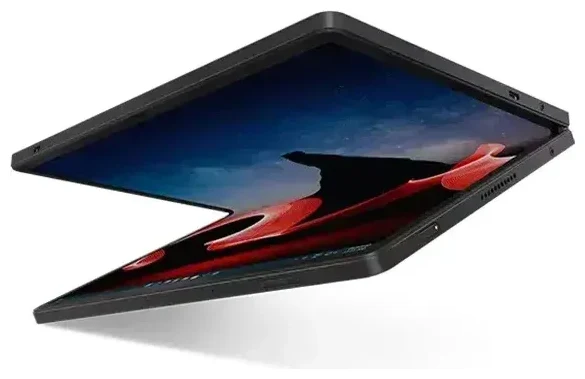
Il Lenovo Thinkpad X1 Fold supporta l'eSIM?
La risposta dipende dalla generazione e dalla configurazione che possiedi. Il Lenovo Thinkpad X1 Fold Gen 2 con connettività 5G supporta l'eSIM. Il modello originale Lenovo X1 Fold Gen 1, lanciato nel 2020, è stato commercializzato solo con Wi-Fi — nessun modem cellulare e nessuna funzionalità eSIM.
Compatibilità eSIM Lenovo Thinkpad X1 Fold per modello
Se hai acquistato un Thinkpad X1 Fold Gen 2 con il modulo 5G WWAN opzionale (tipicamente un Qualcomm Snapdragon X55 o simile), il tuo dispositivo include un'eSIM integrata insieme a uno slot nano-SIM. Questo ti offre la flessibilità dual-SIM: puoi utilizzare una nano-SIM fisica e un profilo eSIM contemporaneamente, oppure gestire due profili eSIM se il tuo operatore e la configurazione Windows lo consentono.
Le varianti solo Wi-Fi sia di Gen 1 che di Gen 2 non hanno modulo cellulare e quindi nessuna eSIM. Verifica le specifiche del tuo ordine originale oppure controlla in Impostazioni > Rete e Internet > Rete cellulare su Windows — se la sezione Rete cellulare è completamente assente, la tua unità non supporta eSIM né dati mobili.
Verifica della configurazione tablet Lenovo con eSIM
Le schede tecniche Lenovo indicano "WWAN" o "5G" come upgrade opzionale. Se non sei sicuro di quale variante hai, apri Gestione dispositivi e cerca sotto Schede di rete una voce modem WWAN o LTE. Puoi anche verificare la compatibilità eSIM di un altro dispositivo se stai confrontando tablet o telefoni nella tua casa.
Come configurare un'eSIM sul Lenovo Thinkpad X1 Fold
Se hai confermato che il tuo Thinkpad X1 Fold include il supporto 5G ed eSIM, l'attivazione di un profilo eSIM per viaggi o operatore richiede circa sessanta secondi. Riceverai un codice QR dal tuo fornitore eSIM; Windows lo scansiona e scarica il profilo tramite Wi-Fi o Ethernet.
Configurare un'eSIM nelle Impostazioni
- Connettiti al Wi-Fi o collega un adattatore Ethernet in modo che Windows possa raggiungere il server di attivazione dell'operatore.
- Apri Impostazioni > Rete e Internet > Rete cellulare.
- Fai clic su Usa eSIM o Aggiungi un piano dati cellulare (l'etichetta esatta varia a seconda della build di Windows).
- Seleziona Usa un codice QR e tieni il codice QR stampato o visualizzato sullo schermo davanti alla webcam del dispositivo, oppure inserisci manualmente il codice di attivazione se la fotocamera non riesce a mettere a fuoco.
- Windows scarica il profilo e potrebbe richiederti di riavviare. Una volta riconnesso, la tua nuova eSIM appare sotto Piani cellulari.
- Etichetta la linea — ad esempio "Dati Viaggio" o "SIM Lavoro" — così puoi attivarla e disattivarla facilmente.
Checklist attivazione eSIM Lenovo
Assicurati che il firmware del dispositivo e Windows siano aggiornati; driver del modem obsoleti possono bloccare il download dei profili. Se il profilo non si installa, riavvia e riprova — gli stack cellulari a volte necessitano di un nuovo avvio.
Utilizzare un'eSIM dati per viaggiare sul Lenovo Thinkpad X1 Fold
Un'eSIM per viaggi trasforma il tuo laptop pieghevole in un hotspot portatile con tariffe dati locali e senza costi di roaming. Invece di cercare chioschi di SIM in aeroporto o pagare le tariffe internazionali del tuo operatore nazionale, acquisti un piano dati regionale o specifico per paese online, installi l'eSIM prima di partire e la attivi nel momento in cui atterri.
Perché installare prima del volo
Scarica il profilo eSIM mentre hai ancora una connessione Wi-Fi affidabile a casa. Il server di attivazione necessita di una connessione internet per inviare il profilo al tuo dispositivo; il Wi-Fi dell'aeroporto può essere lento o richiedere un login difficile da completare senza connettività preesistente. Una volta installato, il profilo rimane inattivo finché non lo abiliti nelle Impostazioni e attivi il roaming dati per quella linea.
Esplora i piani dati per regione e durata — consulta i piani eSIM per confrontare copertura e allowance dati per la tua destinazione.
Suggerimenti e risoluzione problemi
Attivare il roaming dati per la linea eSIM
Windows blocca di default il roaming per proteggerti da addebiti imprevisti. Apri Impostazioni > Rete e Internet > Rete cellulare, seleziona la tua eSIM per viaggi, fai clic su Opzioni avanzate e attiva Roaming dati. Il tuo Thinkpad si connetterà ora alle reti locali all'estero.
Mantieni attiva la SIM principale per chiamate e autenticazione a due fattori
Se hai anche una nano-SIM fisica installata per il tuo operatore abituale, lasciala abilitata ma disattiva il roaming dati per quella linea. Riceverai comunque codici SMS e chiamate vocali (soggetti alle tariffe voce roaming del tuo operatore), mentre tutto il traffico internet passerà attraverso l'eSIM per viaggi più economica.
Risolvere un'eSIM che non si attiva
Se il codice QR non si scansiona, prova questi passaggi: aumenta la luminosità dello schermo se stai scansionando da un secondo dispositivo, assicurati che il codice QR non sia ritagliato o distorto, oppure digita manualmente il codice di attivazione mostrato sotto il QR. Se Windows dice "Impossibile aggiungere piano cellulare", verifica che il driver del modem WWAN sia aggiornato in Gestione dispositivi, riavvia e tenta nuovamente il download. Per problemi persistenti, richiedi assistenza configurazione eSIM o contatta il tuo fornitore eSIM per rigenerare il codice QR.
Quali laptop e tablet Lenovo supportano l'eSIM
Oltre al Thinkpad X1 Fold Gen 2, molti modelli Lenovo ThinkPad con opzioni WWAN — come X1 Carbon, X1 Yoga e serie T con 5G — includono eSIM insieme a uno slot nano-SIM. Verifica sempre lo SKU esatto, perché Lenovo vende varianti solo Wi-Fi e cellulari con lo stesso nome modello. Per quanto riguarda i tablet Android Lenovo, modelli come Tab M11 e Tab P11 generalmente non includono eSIM nelle configurazioni standard; verifica le specifiche tecniche del tuo tablet Android Lenovo specifico.








