 WhatsApp +44 7367 063273
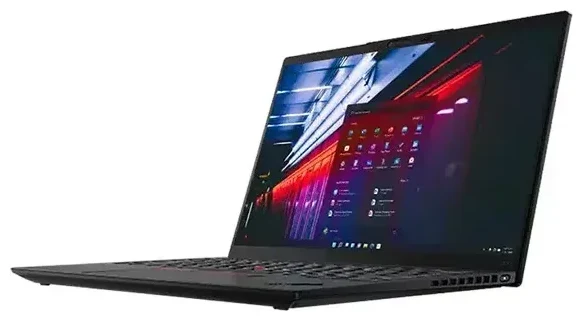
Il Lenovo ThinkPad X1 Nano supporta eSIM?
Alcuni modelli del Lenovo ThinkPad X1 Nano supportano eSIM, ma non tutte le configurazioni includono questa funzionalità. Nello specifico, i modelli ThinkPad X1 Nano Gen 2 e Gen 3 dotati di modulo WWAN (cellulare) opzionale includono la capacità eSIM integrata. La versione Gen 1 non supporta eSIM. Quando configuri il tuo ThinkPad X1 Nano, devi selezionare l'upgrade WWAN al momento dell'acquisto: i modelli base solo Wi-Fi non dispongono dell'hardware necessario.
Compatibilità eSIM del Lenovo ThinkPad X1 Nano per generazione
La Gen 2 (rilasciata nel 2022) e la Gen 3 (rilasciata nel 2023) offrono entrambe moduli WWAN Fibocom o Quectel che includono il supporto eSIM, generalmente abbinati a connettività CAT16 o 5G. Troverai opzioni SKU che menzionano "WWAN" o "4G LTE" / "5G" nella configurazione: sono questi i modelli con eSIM. Le configurazioni solo Wi-Fi non hanno la radio cellulare né il chip eSIM, quindi verifica il tuo SKU esatto prima di dare per scontata la compatibilità. Se acquisti su Amazon o altri rivenditori terzi, controlla la scheda tecnica completa per confermare che il WWAN sia incluso.
Il ThinkPad X1 Nano supporta solo un profilo eSIM alla volta: non è presente uno slot nano-SIM fisico e non c'è capacità dual-SIM. Puoi memorizzare più profili eSIM in Windows e passare dall'uno all'altro, ma solo uno può essere attivo per i dati in un dato momento.
Come configurare eSIM sul Lenovo ThinkPad X1 Nano
Configurare un profilo eSIM sul tuo ThinkPad X1 Nano richiede circa un minuto una volta che hai il codice QR o i dettagli di attivazione dal tuo operatore o provider di eSIM per viaggi. Windows 11 (e Windows 10 versione 1903 o successive) include la gestione eSIM nativa, quindi non hai bisogno di software di terze parti.
Procedura di attivazione eSIM in Impostazioni Windows
- Apri Impostazioni e vai su Rete e Internet, quindi seleziona Rete cellulare.
- Fai clic su Aggiungi piano dati cellulare o Usa un codice QR del mio operatore di telefonia mobile.
- Inquadra il codice QR con la webcam del laptop, oppure inserisci manualmente il codice di attivazione (indirizzo SM-DP+ e codice di attivazione) se il tuo provider fornisce questi dettagli.
- Windows scaricherà e installerà il profilo eSIM: di solito l'operazione richiede da 30 a 60 secondi.
- Una volta installato, assegna un'etichetta al profilo (ad esempio "Dati viaggio" o "SIM lavoro") in modo da poterlo identificare in seguito.
- Attiva Consenti a Windows di tenermi connesso se vuoi il passaggio automatico tra Wi-Fi e dati cellulari.
Il tuo ThinkPad X1 Nano ora mostrerà le barre del segnale nella barra delle applicazioni quando la eSIM è attiva. Puoi gestire, rinominare o eliminare i profili eSIM in qualsiasi momento dalla pagina Impostazioni rete cellulare.
Usare una eSIM per viaggiare sul Lenovo ThinkPad X1 Nano
Una eSIM per viaggiare è il modo più semplice per ottenere dati mobili all'estero senza pagare costi di roaming con il tuo operatore nazionale. Acquisti un piano dati per il paese o la regione di destinazione, installi il profilo eSIM prima di partire e lo attivi quando atterri. Il tuo laptop si connette immediatamente a una rete locale, senza dover cercare chioschi SIM in aeroporto o sostituire schede fisiche.
Come installare eSIM prima di partire
La maggior parte dei provider eSIM ti invia un codice QR via email non appena completi l'ordine. Installa il profilo mentre hai ancora Wi-Fi a casa o nella lounge dell'aeroporto, quindi tienilo inattivo fino all'arrivo. Quando sei pronto per utilizzarlo, attiva semplicemente il profilo in Impostazioni e abilita il roaming dati per quella linea. Puoi consultare i piani eSIM che coprono oltre 200 paesi e scegliere il pacchetto dati adatto alla durata del tuo viaggio.
Poiché il ThinkPad X1 Nano mantiene attivo un solo profilo eSIM alla volta, dovrai passare da un profilo all'altro se hai installato sia una eSIM nazionale che una da viaggio. Windows rende l'operazione semplice: apri le impostazioni Rete cellulare, seleziona il profilo che desideri e fai clic su Connetti. Il profilo inattivo rimane memorizzato e pronto quando ne avrai nuovamente bisogno.
Suggerimenti e risoluzione problemi
La maggior parte delle attivazioni eSIM sul ThinkPad X1 Nano funziona al primo tentativo, ma alcune regolazioni delle impostazioni possono risparmiarti frustrazioni se qualcosa va storto.
Attivare il roaming dati per la linea eSIM
Anche se stai utilizzando una eSIM locale, Windows a volte richiede che l'interruttore Roaming dati sia attivo affinché il profilo si connetta. Vai su Impostazioni > Rete e Internet > Rete cellulare, seleziona la tua eSIM e attiva l'interruttore del roaming su Attivo. Questo non attiverà costi di roaming su una eSIM prepagata per viaggi: semplicemente dice a Windows di consentire la connessione.
Se il tuo ThinkPad non riconosce il codice QR, assicurati che la webcam abbia luce sufficiente e che il codice sia piatto e a fuoco. In alternativa, chiedi al tuo provider la stringa di attivazione manuale (indirizzo SM-DP+ e codice di attivazione) e digitala nel campo Immetti codice di attivazione. Se continui ad avere problemi, il supporto configurazione eSIM può guidarti attraverso diagnostiche avanzate.
Mantenere la SIM nazionale disponibile altrove
Poiché l'X1 Nano non ha uno slot SIM fisico, non puoi mantenere una SIM nazionale attiva sul laptop stesso. Se hai bisogno di ricevere codici di autenticazione a due fattori o chiamate sul tuo numero nazionale mentre viaggi, tieni quella SIM nel telefono. Il tuo laptop gestisce i dati tramite la eSIM da viaggio, e il tuo telefono gestisce voce e SMS sulla linea nazionale: questa configurazione copre le esigenze della maggior parte dei viaggiatori senza dover destreggiarsi tra più profili su un singolo dispositivo.
Se non sei sicuro che la tua specifica configurazione ThinkPad includa WWAN ed eSIM, controlla l'etichetta del prodotto sul fondo del laptop oppure esegui Gestione dispositivi > Schede di rete in Windows e cerca una voce modem WWAN o LTE/5G. Puoi anche verificare la compatibilità eSIM di un altro dispositivo se stai confrontando laptop o valutando un modello diverso.








