 WhatsApp +44 7367 063273
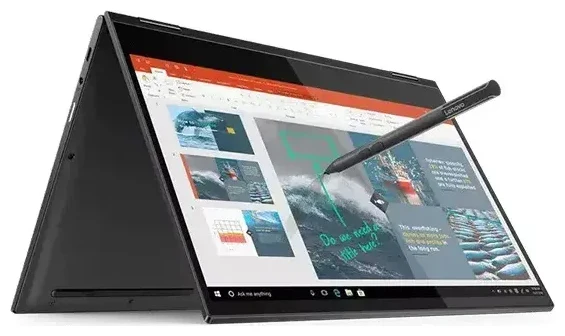
Il Lenovo Yoga C630 supporta la eSIM?
Sì, il Lenovo Yoga C630 supporta la eSIM, ma soltanto sui modelli equipaggiati con connettività cellulare LTE. Il Lenovo Yoga C630 WOS (Windows on Snapdragon) è stato lanciato come Always Connected PC con processore Qualcomm Snapdragon 850 e modem LTE integrato. Se hai acquistato la variante Wi-Fi+Cellular, il tuo dispositivo include la funzionalità eSIM integrata nel sistema operativo Windows. I modelli solo Wi-Fi non dispongono dell'hardware cellulare e non possono utilizzare la eSIM.
Compatibilità eSIM del Lenovo Yoga C630 per modello
Il Lenovo Yoga C630 con connettività cellulare è stato venduto principalmente in Nord America e in alcuni mercati internazionali selezionati. Verifica le specifiche del tuo dispositivo in Impostazioni > Sistema > Informazioni su per confermare di avere un modello LTE. Cerca uno slot per scheda SIM sul bordo del dispositivo: se è presente, hai la variante cellulare. Il Lenovo Yoga C630 non supporta due SIM fisiche contemporaneamente, ma offre la funzionalità eSIM più nano-SIM fisica, permettendoti di passare da un operatore all'altro o di utilizzarne uno per i dati e l'altro come connessione di backup.
Opzioni eSIM e SIM fisica
Il tuo Lenovo Yoga C630 può gestire una connessione attiva alla volta: la eSIM oppure la scheda nano-SIM fisica. Puoi installare più profili eSIM sul dispositivo e passare da uno all'altro nelle impostazioni di Windows, una soluzione comoda per chi viaggia spesso e necessita di dati locali in paesi diversi. Lo slot SIM fisico accetta una scheda nano-SIM standard se preferisci il servizio tradizionale dell'operatore.
Come configurare una eSIM sul Lenovo Yoga C630
Configurare una eSIM sul tuo Lenovo Yoga C630 richiede circa un minuto una volta ottenuto il codice QR dal tuo operatore o dal fornitore di eSIM dati. Windows 10 e Windows 11 gestiscono l'attivazione della eSIM attraverso l'interfaccia delle impostazioni cellulare. Assicurati di essere connesso al Wi-Fi prima di iniziare, poiché il dispositivo necessita di accesso a internet per scaricare e attivare il profilo eSIM.
Installazione eSIM passo dopo passo
- Apri Impostazioni e vai su Rete e Internet, quindi seleziona Rete cellulare.
- Clicca su "Usa un codice QR del mio operatore di telefonia mobile" o "Aggiungi piano cellulare" a seconda della tua versione di Windows.
- Posiziona il codice QR della tua eSIM davanti alla fotocamera del dispositivo, oppure inserisci manualmente il codice di attivazione se la scansione del QR non funziona.
- Windows scaricherà il profilo eSIM: l'operazione richiede solitamente da 30 a 60 secondi e necessita di una connessione internet attiva.
- Una volta installato, assegna al profilo eSIM un'etichetta descrittiva come "Dati viaggio" o "Operatore locale" così da poterlo identificare facilmente.
- Attiva la connessione cellulare e verifica di vedere le barre del segnale nella barra delle applicazioni.
Gestione di più profili eSIM
Dopo l'installazione, puoi passare da un profilo eSIM all'altro in Impostazioni > Rete e Internet > Rete cellulare. Sul Lenovo Yoga C630 può essere attivo solo un profilo alla volta, ma puoi memorizzarne diversi e attivare quello di cui hai bisogno. Questa flessibilità è particolarmente utile se viaggi regolarmente e mantieni eSIM per diverse regioni.
Usare una eSIM dati in viaggio sul Lenovo Yoga C630
Una eSIM dati ti permette di ottenere tariffe locali in oltre 200 paesi senza cambiare schede SIM fisiche o pagare costi di roaming internazionale del tuo operatore nazionale. Installi il profilo eSIM prima di partire e si attiva automaticamente quando atterri e attivi i dati cellulari. Il tuo Lenovo Yoga C630 diventa una vera workstation mobile, offrendoti accesso a internet in aeroporti, hotel, bar e ovunque tu debba lavorare in movimento.
Perché installare prima di partire
Configura la tua eSIM dati mentre hai ancora una connessione Wi-Fi affidabile a casa o in ufficio. Il processo di installazione richiede una connessione internet per scaricare il profilo, e il Wi-Fi degli aeroporti può essere lento o richiedere un'autenticazione difficile da completare su un laptop. Con il profilo già installato, devi semplicemente attivare i dati cellulari quando arrivi a destinazione. Puoi sfogliare i piani eSIM per il tuo paese di destinazione e acquistarli direttamente dal tuo laptop o telefono.
Le capacità di Always Connected PC del Lenovo Yoga C630 brillano quando abbinate a una eSIM dati. Ottieni autentica banda larga mobile su un laptop Windows completo, permettendoti di lavorare ovunque senza cercare reti Wi-Fi o creare un hotspot mobile dal telefono. L'autonomia della batteria rimane eccellente perché il processore Snapdragon è stato progettato per una connettività cellulare efficiente.
Consigli e risoluzione problemi
La maggior parte delle attivazioni eSIM sul Lenovo Yoga C630 si completa senza problemi, ma alcune situazioni comuni possono creare confusione. Capire come funzionano le impostazioni cellulari sui laptop Windows ti aiuta a restare connesso e risolvere i problemi rapidamente.
Abilita il roaming dati per le eSIM internazionali
I piani eSIM dati richiedono che il roaming dati sia attivato, anche se stai utilizzando un fornitore di dati locale. Vai in Impostazioni > Rete e Internet > Rete cellulare > Opzioni roaming dati e seleziona "Roaming su tutte le reti" o "Roaming su reti partner". Senza questa impostazione abilitata, la tua eSIM non si connetterà anche se il profilo è installato correttamente. Questo confonde molti utenti che associano il roaming a costi elevati, ma con una eSIM dati hai già pagato l'allocazione dati.
Cosa fare quando il codice QR non si scannerizza
Se Windows non riesce a leggere il codice QR della tua eSIM, seleziona l'opzione di inserimento manuale e digita il codice di attivazione (indirizzo SM-DP+ e codice di attivazione) fornito dal tuo operatore. Assicurati di inserire il codice esattamente come mostrato, inclusi trattini e simboli del dollaro. Puoi anche provare a visualizzare il codice QR sullo schermo di un altro dispositivo con luminosità maggiore, o stamparlo e scannerizzare la copia cartacea. Se continui ad avere problemi, il supporto configurazione eSIM può guidarti attraverso metodi di attivazione alternativi.
Mantieni la tua linea principale per chiamate e SMS
Se hai una scheda nano-SIM fisica del tuo operatore nazionale nel Lenovo Yoga C630, puoi passare da questa alla tua eSIM dati a seconda delle necessità. Usa la eSIM dati all'estero e passa alla SIM fisica se devi ricevere codici di verifica o SMS dalla tua banca. Il dispositivo può utilizzare una sola connessione alla volta, ma il cambio richiede pochi secondi nelle Impostazioni. Puoi anche verificare la compatibilità eSIM di un altro dispositivo se stai considerando un laptop o tablet più recente con funzionalità di doppia connettività più avanzate.
Verifica lo stato di blocco operatore
Alcune unità Lenovo Yoga C630 con connettività cellulare vendute tramite operatori potrebbero essere state inizialmente bloccate su quella rete. Se il tuo dispositivo era bloccato dall'operatore e hai completato il contratto, contatta l'operatore originale per richiedere lo sblocco. Una volta sbloccato, il dispositivo accetterà profili eSIM e schede SIM fisiche di qualsiasi operatore compatibile in tutto il mondo.








