 WhatsApp +44 7367 063273
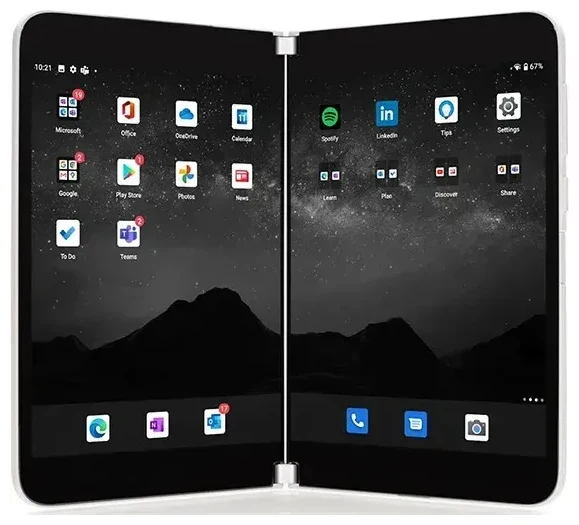
Il Microsoft Surface Duo 2 supporta l'eSIM?
Sì, il Microsoft Surface Duo 2 supporta l'eSIM. Tutti i modelli commercializzati negli Stati Uniti — sia la versione sbloccata che quella AT&T — integrano la funzionalità eSIM insieme a uno slot fisico per nano-SIM.
Compatibilità eSIM del Microsoft Surface Duo 2
Il Surface Duo 2 funziona con Android 11 (aggiornabile ad Android 12L) e offre la modalità dual SIM: un alloggiamento per nano-SIM fisica più un profilo eSIM. Puoi utilizzarli entrambi contemporaneamente, il che significa che puoi mantenere il tuo numero principale sulla SIM fisica aggiungendo una seconda linea tramite eSIM — perfetto per separare chiamate di lavoro e personali, oppure per attivare un piano dati locale quando viaggi all'estero.
Il dispositivo a doppio schermo è stato lanciato esclusivamente negli Stati Uniti nell'ottobre 2021 e Microsoft ha confermato il supporto eSIM su tutte le configurazioni. A differenza di alcuni dispositivi che limitano l'eSIM a determinate aree geografiche o operatori, l'eSIM del Surface Duo 2 funziona con qualsiasi operatore compatibile in tutto il mondo, purché il dispositivo sia sbloccato.
Come usare SIM e eSIM contemporaneamente sul Surface Duo 2
Il Microsoft Surface Duo 2 non supporta la doppia eSIM — puoi attivare un solo profilo eSIM alla volta, oltre alla SIM fisica. Se hai bisogno di passare da un profilo eSIM all'altro (ad esempio, piani diversi per destinazioni diverse), dovrai disattivarne uno prima di attivare l'altro dalle Impostazioni.
Come configurare l'eSIM sul Microsoft Surface Duo 2
Configurare l'eSIM sul Microsoft Surface Duo 2 richiede circa sessanta secondi una volta ottenuto il codice QR dal tuo operatore o fornitore eSIM. Assicurati di essere connesso al Wi-Fi prima di iniziare.
Passaggi per la configurazione dell'eSIM sul Microsoft Surface Duo 2
- Apri le Impostazioni e tocca Rete e Internet.
- Tocca l'icona + accanto a Rete mobile (oppure tocca SIM, poi Aggiungi piano mobile).
- Scegli Scaricare una SIM? in fondo alla schermata.
- Tocca Avanti, quindi tieni fermo il dispositivo per scansionare il codice QR eSIM fornito dal tuo operatore.
- Attendi mentre Android scarica e installa il profilo eSIM — di solito sono necessari 30-60 secondi.
- Una volta installata, assegna un'etichetta alla tua eSIM (come "Viaggio" o "Lavoro") per identificarla facilmente.
- Scegli quale SIM utilizzare per dati mobili, chiamate e SMS in Rete e Internet > SIM.
Se il tuo operatore ti ha inviato un codice di attivazione anziché un codice QR, tocca Inserisci manualmente al passaggio 4 e incolla il codice. Il Surface Duo 2 scaricherà il profilo automaticamente.
Gestire due SIM sul Surface Duo 2
Dopo l'attivazione, sia la SIM fisica che l'eSIM appariranno nelle Impostazioni sotto SIM. Puoi attivare o disattivare ciascuna, impostare quella predefinita per i dati e scegliere quale linea usare per le chiamate in uscita. Android contrassegnerà chiamate e messaggi in arrivo con il nome della linea, così saprai sempre su quale numero ti stanno contattando.
Utilizzare un'eSIM per viaggiare sul Microsoft Surface Duo 2
Un'eSIM per viaggi è il modo più semplice per avere dati mobili all'estero senza pagare costi di roaming. Invece di cercare una SIM locale in aeroporto o sottostare ai costosi supplementi internazionali del tuo operatore, installi un piano eSIM prima di partire e atterri con i dati già funzionanti.
Perché installare un'eSIM per viaggi prima di partire
Scarica e attiva la tua eSIM per viaggi mentre sei ancora a casa connesso al Wi-Fi. Il profilo resterà inattivo sul Surface Duo 2 finché non rileverà la rete di destinazione. All'arrivo, attiva il roaming dati per la linea eSIM (vedi la sezione sulla risoluzione dei problemi più avanti) e ti connetterai in pochi secondi. La tua SIM principale resta nell'alloggiamento per chiamate e codici di verifica via SMS — ti basta disattivare il roaming dati su quella linea per evitare addebiti inattesi.
Puoi consultare i piani eSIM per oltre 190 paesi e aree geografiche, con coperture da pochi giorni a un mese. Acquista solo i dati di cui hai bisogno, installa il codice QR nelle Impostazioni e sei pronto a navigare, inviare messaggi e pubblicare post appena atterri.
Flessibilità Android dell'eSIM sul Surface Duo 2
Poiché il Surface Duo 2 utilizza Android standard, gestire più profili eSIM è semplice. Puoi conservare diversi profili inattivi e passare dall'uno all'altro attivandoli o disattivandoli in Rete e Internet > SIM — utile se viaggi spesso nelle stesse destinazioni e vuoi riutilizzare un piano con validità estesa.
Consigli e risoluzione dei problemi
La maggior parte delle attivazioni eSIM sul Microsoft Surface Duo 2 procede senza intoppi, ma alcune impostazioni e problematiche comuni possono creare difficoltà.
Attiva il roaming dati per la linea eSIM
Android disabilita il roaming dati per impostazione predefinita sui nuovi profili SIM. Dopo aver installato un'eSIM per viaggi, vai in Impostazioni > Rete e Internet > SIM, tocca la tua eSIM e attiva il Roaming. Senza questo passaggio, l'eSIM non si connetterà alla rete locale anche se il profilo è attivo. Allo stesso tempo, disattiva il roaming sulla SIM fisica principale per prevenire addebiti accidentali.
Mantieni attiva la SIM principale per chiamate e codici di autenticazione
Lascia abilitata la SIM fisica (disabilitandone solo i dati) in modo da poter ancora ricevere chiamate e codici SMS di autenticazione sul tuo numero principale. Imposta l'eSIM come predefinita per i dati mobili in SIM > SIM preferita per dati mobili, e le chiamate continueranno a passare dalla linea principale a meno che tu non scelga diversamente per ogni chiamata.
Cosa fare se il codice QR non si scansiona
Se la fotocamera fatica a mettere a fuoco o riconoscere il codice QR, tocca Inserisci manualmente e digita (o incolla) il codice di attivazione fornito dal tuo operatore. Assicurati che la luminosità dello schermo sia sufficientemente alta se stai scansionando da un altro dispositivo. Puoi anche salvare il codice QR come immagine e visualizzarlo a schermo intero, oppure scansionarlo da una copia stampata o da un secondo monitor.
Se il profilo eSIM viene scaricato ma mostra "Non attivato", riavvia il Surface Duo 2 e verifica di avere una connessione Wi-Fi o dati mobili stabile. Alcuni operatori richiedono un passaggio di verifica aggiuntivo nella loro app o sul sito web. In caso di problemi persistenti, il supporto per la configurazione eSIM può guidarti attraverso le specificità di ciascun operatore.
Verifica la compatibilità eSIM per altri dispositivi
Stai pensando di cambiare o aggiornare dispositivo? Non tutti i telefoni o tablet supportano l'eSIM, e alcuni la limitano a determinati modelli o aree geografiche. Puoi verificare la compatibilità eSIM di un altro dispositivo prima dell'acquisto per confermare che funzionerà con i tuoi operatori e piani di viaggio preferiti.








