 WhatsApp +44 7367 063273
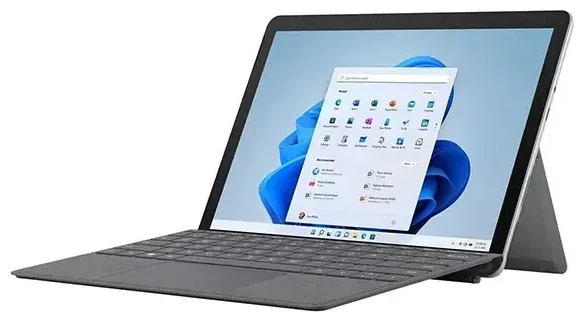
Il Microsoft Surface Go 3 supporta l'eSIM?
Compatibilità eSIM del Microsoft Surface Go 3
Sì, il Microsoft Surface Go 3 supporta l'eSIM, ma soltanto se disponi del modello Wi-Fi + Cellular (LTE Advanced). La variante standard solo Wi-Fi non include connettività cellulare né funzionalità eSIM. Microsoft ha lanciato il Surface Go 3 a fine 2021 con processori Intel Pentium Gold o Core i3, e il modello cellulare è dotato di uno slot per nano-SIM più un'eSIM integrata.
Puoi utilizzare lo slot nano-SIM fisico oppure l'eSIM, ma non entrambi contemporaneamente. Il Microsoft Surface Go 3 non supporta la doppia SIM; devi scegliere l'una o l'altra. Questo è tipico dei tablet e dei laptop Windows con radio cellulare. Se hai necessità di passare da un operatore o piano all'altro, dovrai cambiare manualmente la linea attiva nelle Impostazioni di Windows.
Quali modelli di Surface Go 3 hanno l'eSIM
Controlla la documentazione d'acquisto o le specifiche del dispositivo per confermare di avere il modello LTE Advanced. La versione Wi-Fi+Cellular si riconosce solitamente per un prezzo leggermente superiore e per la presenza di un alloggiamento SIM sul bordo del dispositivo. Se il tuo Surface Go 3 non ha uno slot SIM, non supporta dati cellulari né eSIM.
Come configurare un'eSIM sul Microsoft Surface Go 3
Configurare un'eSIM nelle Impostazioni
Attivare un'eSIM sul tuo Microsoft Surface Go 3 richiede circa sessanta secondi una volta ottenuto il codice QR dal tuo operatore o fornitore di eSIM per viaggiare. Windows 11 (e Windows 10 con aggiornamenti recenti) include il supporto nativo per eSIM, quindi non è necessario scaricare software o driver eSIM separati. Il sistema operativo gestisce i profili eSIM attraverso le impostazioni cellulare integrate.
- Apri Impostazioni e vai su Rete e Internet.
- Seleziona Rete cellulare nella barra laterale sinistra.
- Fai clic su Gestisci profili eSIM o Aggiungi un piano dati.
- Scegli Aggiungi un nuovo piano e seleziona Usa un codice QR.
- Inquadra il codice QR dal telefono o stampato davanti alla fotocamera del Surface Go 3, oppure inserisci manualmente il codice di attivazione se fornito.
- Windows scaricherà e installerà il profilo eSIM. Questo richiede solitamente da trenta a novanta secondi.
- Assegna al tuo piano eSIM un nome riconoscibile, ad esempio "Dati Viaggio" o il paese che stai visitando.
- Imposta le preferenze dati: scegli quale linea utilizzare per i dati mobili se hai anche una SIM fisica installata (sebbene il Surface Go 3 non supporti entrambe contemporaneamente).
- Attiva il Roaming dati per la linea eSIM se stai utilizzando un'eSIM per viaggiare all'estero.
Installa la tua eSIM prima della partenza
La maggior parte dei piani eSIM per viaggiare si attiva solo quando ti connetti alla rete di destinazione, quindi puoi installare il profilo a casa prima di volare. Questo evita di dover cercare Wi-Fi in aeroporto o affrontare problemi di connettività all'arrivo.
Usare un'eSIM per viaggiare sul Microsoft Surface Go 3
Un'eSIM per viaggiare è il modo più semplice per ottenere dati mobili sul tuo Microsoft Surface Go 3 quando viaggi all'estero. Invece di pagare tariffe di roaming o cercare un negozio di SIM locali, puoi consultare i piani eSIM per destinazione, acquistare un pacchetto dati e installare l'eSIM a casa prima del viaggio. Il tuo tablet si connetterà a una rete locale non appena atterri, dandoti accesso immediato a mappe, email, videochiamate e strumenti di produttività senza dover cercare Wi-Fi.
Poiché il Surface Go 3 esegue Windows completo, puoi utilizzare il tablet esattamente come fai a casa: accedere a file cloud, eseguire applicazioni desktop e rimanere produttivo in movimento. Un'eSIM per viaggiare con generose quantità di dati trasforma il Surface Go 3 in un autentico dispositivo di lavoro portatile, non solo un tablet dipendente dal Wi-Fi. Molti viaggiatori installano un profilo eSIM per ogni destinazione e mantengono i profili memorizzati in Windows, pronti per essere riattivati alla prossima visita.
Ricorda che il Surface Go 3 non supporta la doppia SIM, quindi se hai una SIM fisica installata per il tuo operatore domestico, dovrai rimuoverla o cambiare la linea attiva sull'eSIM nelle Impostazioni di Windows. La maggior parte degli utenti rimuove completamente la SIM fisica quando viaggia e si affida all'eSIM per i dati, utilizzando app VoIP o il telefono per chiamate vocali e autenticazione a due fattori.
Suggerimenti e risoluzione problemi
Attiva il roaming dati per la linea eSIM
Anche se hai acquistato un'eSIM locale o regionale per viaggiare, Windows la considera comunque una connessione in "roaming" se il profilo proviene da un altro paese. Vai su Impostazioni > Rete e Internet > Rete cellulare e attiva Roaming dati per il tuo profilo eSIM. Senza questa impostazione abilitata, il tuo Surface Go 3 non si connetterà ai dati mobili.
Risolvere un'eSIM che non si attiva
Se il codice QR non viene scansionato, verifica che la fotocamera del Surface Go 3 abbia l'autorizzazione per accedere alla fotocamera nelle Impostazioni di Windows. In alternativa, la maggior parte dei fornitori eSIM include un codice di attivazione manuale che puoi digitare. Se il profilo eSIM si installa ma mostra "Nessuna connessione Internet", riavvia il tablet e conferma che le impostazioni APN corrette siano configurate: la maggior parte dei fornitori eSIM per viaggiare le imposta automaticamente, ma puoi trovare i dettagli APN nell'email di conferma dell'acquisto.
Se continui ad avere problemi, è disponibile assistenza per la configurazione eSIM. Assicurati che la tua installazione di Windows sia aggiornata, poiché le prime versioni di Windows 10 avevano funzionalità eSIM limitate. Windows 11 offre l'esperienza eSIM più affidabile sui dispositivi Surface.
Se stai valutando la compatibilità eSIM per altri dispositivi, puoi verificare la compatibilità eSIM di un altro dispositivo per confrontare le opzioni prima del tuo prossimo acquisto. Alcuni modelli di laptop e tablet supportano doppia eSIM o eSIM più SIM fisica contemporaneamente, cosa che il Surface Go 3 non fa.








