 WhatsApp +44 7367 063273
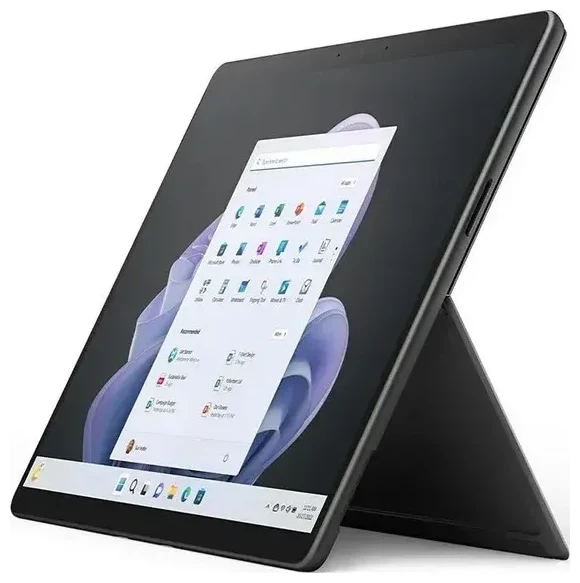
Il Microsoft Surface Pro 9 supporta l'eSIM?
Sì, ma solo su modelli specifici. Il Microsoft Surface Pro 9 supporta l'eSIM se disponi della variante cellulare 5G (numero modello 2038). Questo include configurazioni come il Microsoft Surface Pro 9 i7 16GB 512GB e il Microsoft Surface Pro 9 i7 16GB 256GB quando venduti con connettività 5G. I modelli standard solo Wi-Fi non supportano l'eSIM né alcuna connettività cellulare.
Quali dispositivi Surface Pro 9 sono compatibili con eSIM
Il modello cellulare 5G integra un'eSIM e uno slot per nano-SIM, offrendoti la doppia SIM. Puoi utilizzare una nano-SIM fisica e un'eSIM contemporaneamente, oppure affidarti esclusivamente all'eSIM. Questo lo rende flessibile per chi viaggia e desidera aggiungere un piano dati locale senza sostituire la propria SIM principale.
Prima dell'acquisto o di configurare l'eSIM, verifica che il tuo Surface Pro 9 sia il modello 5G. Controlla la confezione, la ricevuta d'acquisto, oppure vai su Impostazioni > Sistema > Informazioni su e cerca "Modello 2038" e i riferimenti cellulare/5G nelle specifiche del Microsoft Surface Pro 9 2038. Se vedi solo specifiche Wi-Fi, il tuo dispositivo non supporta l'eSIM.
eSIM o SIM fisica sul Surface Pro 9
Il modello cellulare del Surface Pro 9 include sia uno slot nano-SIM che un'eSIM. Puoi usare lo slot fisico per il tuo operatore principale e riservare l'eSIM per un piano viaggio, oppure attivare il tuo operatore principale sull'eSIM se lo supporta. In entrambi i casi, ottieni la flessibilità di cambiare operatore o aggiungere piani dati senza bisogno di una scheda fisica ogni volta.
Come configurare un'eSIM sul Microsoft Surface Pro 9
Configurare un'eSIM sul Microsoft Surface Pro 9 è semplice e richiede circa un minuto. Ti servirà un codice QR dal tuo provider eSIM (consegnato via email o nella dashboard del tuo account) e una connessione Internet attiva—il Wi-Fi va benissimo per il download iniziale.
Come usare l'eSIM su PC Windows
- Connettiti al Wi-Fi in modo che Windows possa scaricare il profilo eSIM.
- Apri Impostazioni, poi vai su Rete e Internet > Rete cellulare.
- Fai clic su Aggiungi un profilo eSIM oppure Usa un codice QR dell'operatore di telefonia mobile.
- Scansiona il codice QR fornito dal tuo operatore eSIM utilizzando la fotocamera integrata del Surface, oppure inserisci il codice di attivazione manualmente se non hai un QR disponibile.
- Windows scaricherà e installerà il profilo. Di solito ci vogliono 30-60 secondi.
- Una volta installato, assegna un'etichetta alla linea (ad esempio "Viaggio" o "Lavoro") in modo da identificarla facilmente se hai più profili.
- Attiva il Roaming dati per la nuova linea eSIM se stai viaggiando all'estero.
Attivare e gestire l'eSIM
Dopo l'installazione, l'eSIM compare in Rete cellulare nelle Impostazioni. Puoi passare dalla SIM fisica all'eSIM per i dati, abilitare o disabilitare ogni linea e rimuovere il profilo eSIM quando non ti serve più. Tieni presente che la maggior parte delle eSIM è monouso—se ne elimini una, di solito ti servirà un nuovo codice QR per reinstallarla.
Usare un'eSIM viaggio sul Microsoft Surface Pro 9
Un'eSIM viaggio è il modo più semplice per ottenere dati mobili all'estero sul tuo Surface Pro 9 senza pagare costi di roaming o cercare un negozio di SIM locali. Acquisti un piano dati online, ricevi un codice QR via email e installi il profilo prima di partire. Una volta atterrato, l'eSIM si connette automaticamente a una rete locale.
Installa prima di partire
Configura la tua eSIM viaggio mentre sei ancora a casa e connesso al Wi-Fi. Questo assicura che il profilo sia pronto ad attivarsi non appena l'aereo tocca terra. Puoi consultare i piani eSIM per la tua destinazione, confrontare le quantità di dati e installare il codice QR in pochi secondi. La maggior parte dei piani si attiva quando arrivi nel paese o in una data che scegli tu.
Mantieni attiva la tua SIM di casa nello slot fisico così puoi ancora ricevere chiamate e messaggi SMS per l'autenticazione a due fattori. Usa l'eSIM esclusivamente per i dati—disattiva il roaming dati sulla tua SIM di casa per evitare addebiti a sorpresa—e rimarrai connesso in modo conveniente in decine di paesi.
Consigli e risoluzione problemi
La maggior parte delle attivazioni eSIM sul Microsoft Surface Pro 9 funziona senza intoppi, ma alcuni problemi comuni possono causare difficoltà. Ecco come risolverli e ottenere la migliore esperienza.
Attiva il roaming dati per la linea eSIM
Windows tratta l'eSIM come una linea cellulare separata. Anche se hai installato il profilo, devi abilitare il Roaming dati in Impostazioni > Rete e Internet > Rete cellulare > [linea eSIM]. Senza questa opzione attiva, l'eSIM non si connetterà alle reti estere. Allo stesso tempo, disabilita il roaming dati sulla tua SIM di casa per prevenire addebiti accidentali.
Cosa fare se il codice QR non si scansiona
Se la fotocamera integrata non riesce a leggere il codice QR, prova a visualizzarlo sullo schermo di un altro dispositivo alla massima luminosità o stampalo su carta. In alternativa, scegli Immetti il codice di attivazione manualmente nelle impostazioni Rete cellulare e digita la lunga stringa fornita dal tuo operatore. Assicurati che il Surface Pro 9 sia connesso al Wi-Fi durante la configurazione—il profilo deve scaricarsi dal server dell'operatore.
Conserva la SIM di casa per chiamate e autenticazione
Lascia la tua SIM principale nello slot fisico e impostala per gestire chiamate vocali e SMS. In questo modo riceverai codici di autenticazione a due fattori e telefonate sul tuo numero abituale mentre l'eSIM fornisce i dati. Puoi gestire quale linea gestisce i dati nelle impostazioni Rete cellulare e cambiare in qualsiasi momento se le tue esigenze cambiano.
Se riscontri problemi persistenti di attivazione o hai bisogno di assistenza passo-passo, puoi ottenere aiuto per configurare l'eSIM o verificare la compatibilità eSIM di un altro dispositivo se stai considerando un tablet o notebook diverso.








