 WhatsApp +44 7367 063273
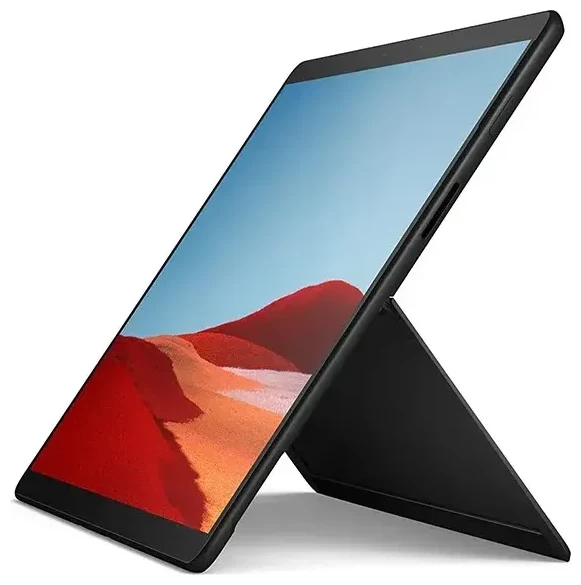
Il Microsoft Surface Pro X supporta l'eSIM?
Compatibilità eSIM del Microsoft Surface Pro X
Sì, il Microsoft Surface Pro X supporta l'eSIM, ma solo se possiedi il modello LTE Advanced Pro. La configurazione solo Wi-Fi non include alcun tipo di connettività cellulare. Microsoft ha dotato la variante LTE sia di uno slot nano-SIM fisico che del supporto eSIM integrato, offrendoti opzioni di connettività flessibili per il lavoro e i viaggi.
Il Surface Pro X era disponibile in due configurazioni principali: solo Wi-Fi e Wi-Fi + LTE Advanced Pro. Solo quest'ultima supporta l'eSIM. Verifica le specifiche del tuo dispositivo in Impostazioni > Sistema > Informazioni su per confermare se il tuo Surface Pro X include la funzionalità LTE. Se vedi le indicazioni del processore "Qualcomm Snapdragon 8cx" o "Microsoft SQ1/SQ2" insieme alle informazioni LTE, hai il modello cellulare.
Funzionalità dual SIM sul Surface Pro X
Il modello LTE del Microsoft Surface Pro X offre la funzionalità dual SIM: puoi utilizzare una nano-SIM fisica e un profilo eSIM contemporaneamente, oppure passare da un profilo eSIM all'altro e alla SIM fisica secondo necessità. Questo è comodo per separare piani dati di lavoro e personali, o per aggiungere un'eSIM da viaggio locale mantenendo attiva la tua SIM principale per chiamate e messaggi sul telefono.
Come configurare l'eSIM sul Microsoft Surface Pro X
Come installare l'eSIM sul tablet tramite Impostazioni di Windows
Configurare un'eSIM sul Microsoft Surface Pro X richiede circa sessanta secondi una volta ottenuto il codice QR dal tuo operatore o fornitore eSIM. Sia Windows 11 che Windows 10 supportano l'attivazione eSIM attraverso il menu delle impostazioni Rete cellulare.
- Apri le Impostazioni e vai su Rete e Internet, quindi seleziona Rete cellulare.
- Fai clic su Gestisci profili eSIM oppure Usa eSIM se è il tuo primo profilo.
- Seleziona Aggiungi profilo e scegli Usa un codice QR.
- Posiziona il codice QR davanti alla fotocamera del tuo Surface Pro X, oppure inserisci manualmente il codice di attivazione se la scansione non è disponibile.
- Attendi mentre Windows scarica e installa il tuo profilo eSIM: l'operazione si completa generalmente entro 30–60 secondi.
- Assegna alla nuova linea un nome riconoscibile come "Dati viaggio" o "Lavoro" per distinguerla dagli altri profili.
- Scegli quale linea utilizzare per i dati cellulari nel menu Impostazioni rete cellulare.
Passare da un profilo eSIM all'altro
Puoi memorizzare più profili eSIM sul tuo Surface Pro X e passare da uno all'altro senza doverli scaricare nuovamente. Torna su Impostazioni > Rete e Internet > Rete cellulare > Gestisci profili eSIM per attivare o disattivare profili specifici. Solo un'eSIM può essere attiva alla volta insieme allo slot SIM fisico.
Utilizzare un'eSIM da viaggio sul Microsoft Surface Pro X
Un'eSIM da viaggio trasforma il tuo Surface Pro X in una vera postazione di lavoro mobile all'estero. Invece di cercare hotspot Wi-Fi o pagare tariffe di roaming internazionale elevate, puoi consultare i piani eSIM per la tua destinazione e installare un piano dati locale direttamente sul tablet prima di partire. L'eSIM si attiva quando atterri, offrendoti accesso immediato a internet per email, videochiamate e sincronizzazione file cloud.
Installa l'eSIM da viaggio prima della partenza
Scarica e installa il profilo eSIM da viaggio mentre sei ancora a casa e connesso al Wi-Fi. Il profilo rimane inattivo sul tuo Surface Pro X finché non arrivi nel paese di copertura e attivi il roaming dati per quella linea eSIM. Questo previene problemi di connettività dell'ultimo minuto in aeroporto o dubbi sul fatto che il profilo sia stato installato correttamente.
Mantieni attiva la tua SIM di casa se hai un telefono che condivide lo stesso account: continuerai a ricevere chiamate e messaggi di testo per l'autenticazione a due fattori, mentre il tuo Surface Pro X usa l'eSIM da viaggio per i dati. Questa strategia a doppio dispositivo ti garantisce connettività affidabile senza dover gestire SIM card o affidarti a reti Wi-Fi pubbliche incerte.
Consigli e risoluzione problemi
Attiva il roaming dati per la tua linea eSIM
Il tuo Microsoft Surface Pro X non si connetterà ai dati mobili su un'eSIM a meno che il roaming dati non sia abilitato per quella linea specifica. Vai su Impostazioni > Rete e Internet > Rete cellulare, seleziona il tuo profilo eSIM e attiva il Roaming dati. Le eSIM da viaggio richiedono questa impostazione perché si connettono a reti partner nei paesi che visiti, cosa che Windows tratta come roaming anche se non ti verranno addebitate tariffe di roaming.
Risolvere problemi di attivazione eSIM
Se il codice QR non viene scansionato, prova a inserire il codice di attivazione manualmente: cerca la stringa alfanumerica stampata sotto il codice QR o nell'email del tuo fornitore. Assicurati che il tuo Surface Pro X abbia una connessione internet stabile durante l'installazione; il dispositivo scarica il profilo eSIM dal server del tuo operatore. Riavvia il tablet se il profilo appare installato ma non si connette, quindi verifica che la linea corretta sia selezionata per i dati cellulari nelle impostazioni di rete.
Alcuni utenti nei forum Reddit sul Surface Pro X eSIM segnalano la necessità di aggiornare Windows all'ultima versione prima che l'attivazione eSIM funzioni in modo affidabile. Controlla Impostazioni > Aggiornamento e sicurezza > Windows Update per confermare di utilizzare il software aggiornato. Se continui ad avere problemi, il supporto per la configurazione eSIM può guidarti attraverso i passaggi di attivazione specifici del fornitore o metodi di installazione alternativi.
Verifica la compatibilità di altri dispositivi
Se possiedi più dispositivi o stai valutando quale laptop o tablet acquistare, puoi verificare la compatibilità eSIM di un altro dispositivo per confrontare le opzioni. Il Surface Pro X è stato uno dei primi dispositivi consumer di Microsoft con eSIM integrata, ma i modelli Surface più recenti e molti laptop Windows ora includono il supporto eSIM man mano che la connettività cellulare diventa standard per i professionisti mobili.








