 WhatsApp +44 7367 063273
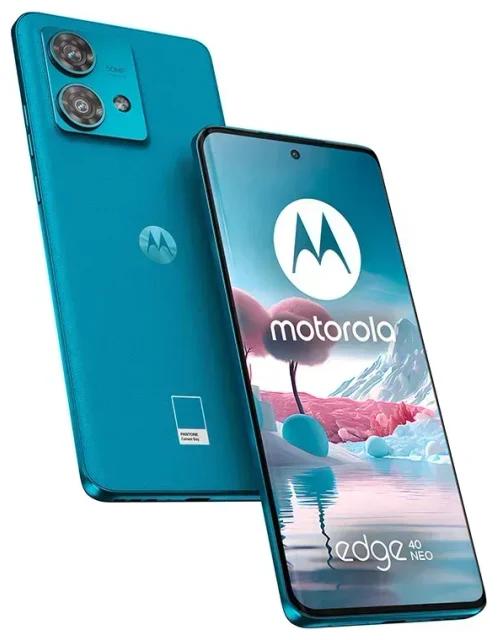
Il Motorola Edge 40 Neo supporta la eSIM?
Sì, il Motorola Edge 40 Neo supporta la funzionalità eSIM. Questa capacità è integrata in tutti i modelli Motorola Edge 40 Neo venduti a livello globale, indipendentemente dalla regione o dall'operatore. Puoi usare la eSIM insieme allo slot per nano-SIM fisica per gestire due numeri di telefono simultaneamente sul tuo dispositivo.
Quante SIM ha il Motorola Edge 40 Neo
Il dispositivo supporta il funzionamento dual SIM tramite uno slot per nano-SIM fisica e un profilo eSIM. Puoi avere una eSIM attiva e una scheda SIM fisica che lavorano insieme, permettendoti di mantenere il tuo numero principale aggiungendo una seconda linea per lavoro, viaggi o piani dati locali. Il Motorola Edge 40 Neo non supporta più profili eSIM simultaneamente: puoi memorizzare diversi profili eSIM sul dispositivo, ma solo uno può essere attivo alla volta insieme alla tua SIM fisica.
Questa capacità dual SIM rende il Motorola Edge 40 Neo particolarmente pratico per chi viaggia all'estero e vuole mantenere il proprio numero principale accessibile per chiamate e messaggi mentre utilizza un piano dati locale tramite eSIM.
Come configurare una eSIM sul Motorola Edge 40 Neo
Configurare una eSIM sul tuo Motorola Edge 40 Neo richiede circa un minuto una volta ottenuto il codice QR dal tuo operatore o provider eSIM. Avrai bisogno di una connessione Wi-Fi stabile durante il processo di installazione.
Configurare la eSIM nelle Impostazioni
- Apri Impostazioni sul tuo Motorola Edge 40 Neo e tocca Rete e Internet.
- Tocca l'icona + accanto a SIM oppure seleziona Aggiungi rete mobile.
- Scegli Scaricare una SIM? nella parte inferiore dello schermo.
- Quando richiesto, tocca Avanti e poi scansiona il codice QR fornito dal tuo operatore eSIM utilizzando la fotocamera del dispositivo.
- Attendi circa 60 secondi mentre il profilo eSIM viene scaricato e attivato sul tuo dispositivo.
- Una volta installata, assegna un'etichetta alla tua linea eSIM (come "Viaggio" o "Lavoro") per distinguerla dalla SIM fisica.
- Scegli quale SIM utilizzare per dati mobili, chiamate e messaggi nel menu impostazioni SIM.
Se ricevi i dettagli della tua eSIM come inserimento manuale (indirizzo SM-DP+ e codice di attivazione) invece di un codice QR, seleziona Inserisci manualmente al passaggio 4 e inserisci i dettagli inviati dal tuo provider.
Etichettare le linee SIM per una gestione semplice
Dopo l'installazione, puoi personalizzare quale linea gestisce dati, chiamate e SMS. Vai su Impostazioni > Rete e Internet > SIM e tocca ciascuna SIM per impostare le preferenze. Questo è particolarmente utile quando usi una eSIM per viaggiare con dati mentre mantieni attiva la tua SIM principale per chiamate in arrivo e codici di autenticazione a due fattori.
Usare una eSIM per viaggi sul Motorola Edge 40 Neo
Una eSIM da viaggio è il modo più semplice per ottenere dati mobili all'estero sul tuo Motorola Edge 40 Neo senza affrontare costose tariffe di roaming del tuo operatore nazionale. Invece di cercare una scheda SIM locale in aeroporto o sostituire la tua SIM fisica, puoi installare un piano dati regionale o specifico per paese direttamente sul tuo dispositivo prima della partenza.
Installare la eSIM per viaggi prima di partire
Acquista e installa la tua eSIM da viaggio mentre sei ancora a casa e connesso al Wi-Fi. La eSIM rimarrà inattiva fino al tuo arrivo a destinazione, quando attiverai il roaming dati per quella linea. La tua SIM principale resta nello slot fisico, così puoi continuare a ricevere chiamate e messaggi sul tuo numero abituale. Puoi consultare i piani eSIM per oltre 200 paesi e regioni, con opzioni che vanno da piani per singolo paese a pacchetti multi-regionali che coprono interi continenti.
Quando atterri, attiva semplicemente i dati mobili per la tua linea eSIM da viaggio nelle impostazioni SIM, e avrai connettività istantanea senza dover cercare un negozio o cambiare schede fisiche. Questo approccio funziona particolarmente bene per viaggi brevi, trasferte di lavoro o itinerari multi-paese dove acquistare schede SIM locali in ogni destinazione sarebbe poco pratico.
Consigli e risoluzione dei problemi
Ottenere il massimo dalla configurazione eSIM del tuo Motorola Edge 40 Neo richiede alcuni specifici aggiustamenti delle impostazioni, specialmente quando usi eSIM da viaggio.
Attivare il roaming dati per la linea eSIM
Questo aspetto sorprende molti utenti: anche se la tua eSIM è un piano dati locale o regionale, devi abilitare il roaming dati per quella linea SIM nelle impostazioni del dispositivo. Vai su Impostazioni > Rete e Internet > SIM, seleziona la tua eSIM e attiva Roaming. Senza questa impostazione abilitata, la tua eSIM non si connetterà alle reti mobili anche se il profilo è installato e attivo.
Mantieni abilitata la tua SIM fisica principale ma impostala solo per chiamate e SMS. In questo modo riceverai codici di verifica e chiamate importanti sul tuo numero abituale mentre la tua eSIM gestisce tutto il traffico dati. Disattiva il roaming dati sulla tua SIM principale per evitare addebiti accidentali.
Risolvere i problemi di una eSIM che non si attiva
Se il codice QR non viene scansionato, verifica che l'obiettivo della fotocamera sia pulito e che ci sia illuminazione adeguata. In alternativa, richiedi i dettagli di attivazione manuale al tuo provider e inseriscili direttamente invece di scansionare. Se la eSIM viene scaricata ma non si connette a una rete, riavvia il tuo Motorola Edge 40 Neo e verifica che il roaming dati sia abilitato per la linea eSIM.
Alcune eSIM richiedono fino a 10 minuti dopo l'installazione prima di connettersi alla rete, in particolare quando arrivi per la prima volta nel paese di destinazione. Se continui a riscontrare problemi, puoi verificare la compatibilità eSIM di un altro dispositivo oppure eliminare il profilo eSIM e reinstallarlo. Per rimuovere una eSIM, vai su Impostazioni > Rete e Internet > SIM, seleziona la eSIM e scegli Cancella SIM.
Il display del Motorola Edge 40 Neo è sufficientemente luminoso per scansionare facilmente i codici QR anche in condizioni di illuminazione variabile, e la certificazione waterproof IP68 del dispositivo significa che puoi usarlo con sicurezza in diverse condizioni atmosferiche mentre viaggi.








