 WhatsApp +44 7367 063273
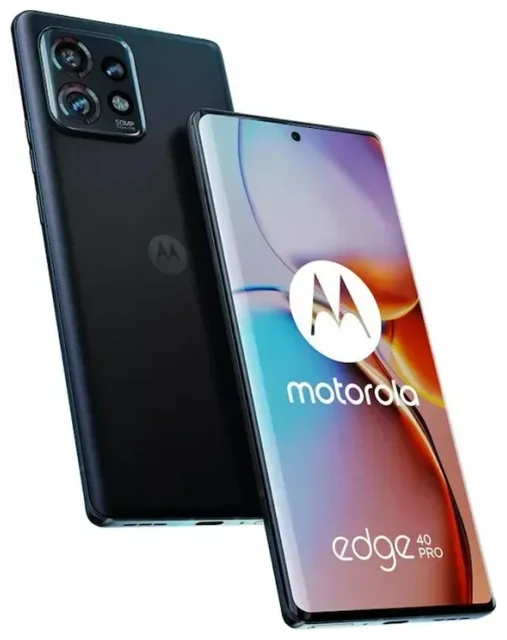
Il Motorola Edge 40 Pro supporta eSIM?
Sì, il Motorola Edge 40 Pro supporta eSIM. Questo dispositivo di punta integra la funzionalità eSIM in tutti i modelli globali, rendendolo compatibile con i profili operatore digitali e i piani dati per viaggiare.
Motorola Edge 40 Pro: compatibilità eSIM e dual-SIM
Il Motorola Edge 40 Pro offre la capacità dual-SIM attraverso uno slot fisico nano-SIM e un'eSIM. Puoi utilizzarli entrambi contemporaneamente, mantenendo attivo il tuo numero principale sulla SIM fisica mentre aggiungi una seconda linea—come un piano dati locale quando viaggi—sull'eSIM. Il dispositivo non supporta due eSIM simultanee; puoi avere un solo profilo eSIM attivo alla volta insieme alla scheda fisica.
Tutte le varianti regionali dell'Edge 40 Pro includono il supporto eSIM, sia che tu l'abbia acquistato in Europa, Asia o in altri mercati dove il dispositivo è venduto. Il numero di modello XT2301-4 conferma questa capacità su tutta la linea.
Come configurare un'eSIM sul Motorola Edge 40 Pro
Configurare un'eSIM sul tuo Motorola Edge 40 Pro richiede circa 60 secondi una volta che hai il codice QR dal tuo operatore o provider eSIM. Assicurati di essere connesso al Wi-Fi prima di iniziare, perché il dispositivo deve scaricare il profilo eSIM.
Configurazione eSIM dalle Impostazioni
- Apri Impostazioni e tocca Rete e Internet.
- Tocca l'icona + accanto a SIM oppure seleziona Aggiungi altro.
- Scegli Scaricare una SIM? per avviare l'installazione eSIM.
- Quando richiesto, tocca Avanti e scansiona il codice QR fornito dal tuo operatore o provider eSIM.
- Attendi mentre il profilo viene scaricato—di solito servono 30–60 secondi.
- Una volta installata, assegna un'etichetta alla linea eSIM (ad esempio "Viaggio" o "Lavoro") per distinguerla dalla SIM fisica.
- Scegli quale SIM utilizzare per dati mobili, chiamate e SMS nel menu SIM.
Se il tuo provider invia un codice di attivazione invece del QR, seleziona Inseriscilo manualmente al punto 4 e digita l'indirizzo SM-DP+ e il codice di attivazione che ti hanno fornito.
Gestire il dual-SIM sull'Edge 40 Pro
Dopo l'attivazione, vedrai entrambe le schede SIM elencate in Rete e Internet > SIM. Puoi impostare una linea predefinita per i dati e un'altra per le chiamate, oppure passare dall'una all'altra secondo necessità. Questa flessibilità rende la funzione eSIM del Motorola Edge 40 Pro particolarmente utile per separare linee personali e aziendali o per aggiungere dati temporanei in viaggio senza sostituire schede fisiche.
Usare un'eSIM di viaggio sul Motorola Edge 40 Pro
Le eSIM di viaggio ti offrono dati mobili all'estero senza i costi di roaming che il tuo operatore principale potrebbe applicare. Invece di cercare una SIM locale in aeroporto o pagare tariffe giornaliere elevate, installi un'eSIM solo dati prima di partire e atterri con la connettività già attiva.
Installa prima di partire
Acquista e installa la tua eSIM di viaggio mentre sei ancora a casa e connesso al Wi-Fi. Il profilo resterà inattivo sul tuo Edge 40 Pro finché non arrivi a destinazione e attivi il roaming dati per quella linea. Puoi mantenere la SIM principale attiva per chiamate in entrata e messaggi di testo (inclusi i codici di autenticazione a due fattori), mentre l'eSIM di viaggio gestisce tutti i tuoi dati—mappe, taxi, app di messaggistica ed email.
Quando sei pronto a scegliere un piano, sfoglia i piani eSIM che coprono la tua destinazione. I piani regionali funzionano bene se visiti più paesi; le eSIM per singolo paese spesso offrono tariffe migliori per soggiorni più lunghi in un solo posto.
Consigli e risoluzione problemi
La maggior parte delle attivazioni eSIM sul Motorola Edge 40 Pro funziona senza intoppi, ma alcune regolazioni nelle impostazioni possono risparmiarti problemi, specialmente quando viaggi.
Attiva il roaming dati per la linea eSIM
Il roaming dati deve essere abilitato perché la tua eSIM funzioni all'estero. Vai in Impostazioni > Rete e Internet > SIM, seleziona la tua eSIM e attiva Roaming. Non preoccuparti—non incorrerai in costi di roaming con un'eSIM di viaggio prepagata perché hai già pagato il pacchetto dati. Assicurati solo che il roaming sia disattivato per la SIM principale se vuoi evitare addebiti a sorpresa dal tuo operatore primario.
Risolvere un'eSIM che non si attiva
Se il codice QR non si scansiona, controlla che l'obiettivo della fotocamera sia pulito e che ci sia abbastanza luce. Puoi anche inserire i dettagli manualmente se la scansione fallisce ripetutamente. Se l'eSIM si installa ma non si connette, riavvia il tuo Edge 40 Pro e conferma che i dati mobili siano assegnati alla SIM corretta nelle impostazioni. Alcuni provider eSIM richiedono di attivare il piano entro una finestra temporale specifica o solo dopo l'arrivo nel paese di destinazione, quindi controlla le istruzioni del tuo provider.
Se hai ancora difficoltà, l'assistenza per configurazione eSIM può guidarti attraverso i problemi comuni. Puoi anche eliminare un profilo eSIM non riuscito (tocca la linea nelle Impostazioni, poi Cancella SIM) e reinstallarlo se il tuo provider consente il riutilizzo dello stesso codice QR.
Mantieni la SIM principale per chiamate e autenticazione
Lascia attiva la tua SIM fisica principale mentre viaggi così puoi ricevere chiamate e codici di autenticazione a due fattori. Imposta l'eSIM di viaggio come linea dati e la SIM principale per chiamate e SMS. In questo modo, le app bancarie e i servizi che inviano messaggi di verifica ti raggiungeranno comunque, e i tuoi contatti possono chiamare il tuo numero abituale senza sapere che hai cambiato provider dati. Se vuoi verificare la compatibilità eSIM di un altro dispositivo per un telefono o tablet di riserva, si applicano gli stessi principi.








