 WhatsApp +44 7367 063273
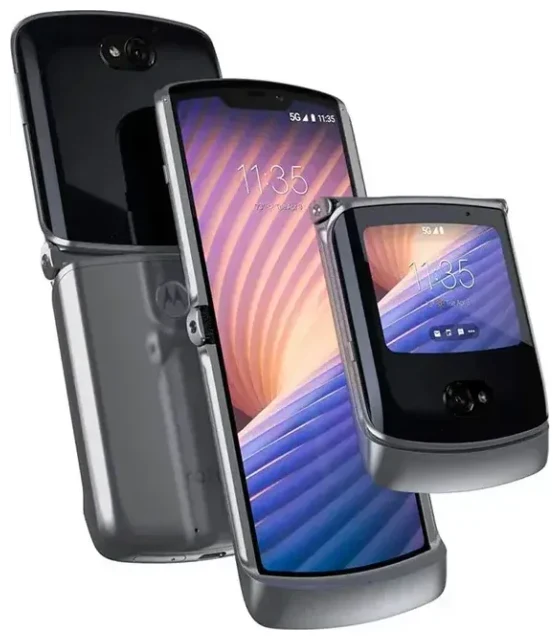
Il Motorola Razr 5g supporta l'eSIM?
Compatibilità eSIM del Motorola Razr 5g
Sì, il Motorola Razr 5g supporta l'eSIM, ma solo su determinate varianti regionali. La funzione non è disponibile su tutti i modelli in circolazione. La capacità eSIM del tuo Razr 5g dipende da dove e quando il dispositivo è stato prodotto e commercializzato. Alcuni modelli venduti in Nord America e in selezionati mercati europei includono la funzionalità eSIM, mentre altri no.
Per verificare se il tuo Motorola Razr 5g specifico ha il supporto eSIM, controlla le specifiche del dispositivo sulla confezione originale oppure consulta la scheda tecnica ufficiale Motorola per la tua area geografica. Se hai acquistato il dispositivo tramite un operatore, contattalo direttamente per confermare la disponibilità eSIM sul tuo modello.
Motorola Razr 5g quante SIM supporta
Quando il tuo Motorola Razr 5g supporta l'eSIM, puoi utilizzarla insieme allo slot nano-SIM fisico per la funzionalità dual SIM. Ciò significa che puoi mantenere una linea sulla scheda SIM fisica (generalmente il tuo numero principale) e aggiungere una seconda linea tramite eSIM. Il dispositivo non supporta la doppia eSIM: non puoi attivare due profili eSIM contemporaneamente senza una SIM fisica.
Questa configurazione dual SIM ti permette di separare numeri di lavoro e personali, oppure di mantenere attivo il tuo operatore abituale mentre aggiungi un piano dati locale quando viaggi.
Come attivare eSIM su Motorola Razr 5g
Attivazione del profilo eSIM
Prima di iniziare, ti servirà un codice QR eSIM dal tuo operatore o fornitore eSIM. Assicurati che il tuo Razr 5g sia connesso al Wi-Fi e abbia una carica della batteria sufficiente. Il processo di attivazione richiede in genere circa 60 secondi una volta avviato.
- Apri le Impostazioni sul tuo Motorola Razr 5g.
- Tocca Rete e Internet.
- Seleziona Rete mobile o SIM.
- Tocca l'icona + o Aggiungi operatore per aggiungere una nuova linea.
- Scegli Scaricare invece una SIM? o l'opzione per usare un codice QR.
- Scansiona il codice QR fornito dal tuo operatore eSIM usando la fotocamera del dispositivo.
- Conferma il download e attendi l'installazione del profilo eSIM.
- Etichetta la nuova linea eSIM (ad esempio "Viaggio" o "Lavoro") per distinguerla dalla SIM fisica.
- Scegli quale linea usare per dati mobili, chiamate e SMS nel menu impostazioni SIM.
Configurare l'eSIM nelle Impostazioni
Una volta scaricato il profilo eSIM, dovrai abilitarlo e configurare come il tuo Razr 5g utilizza entrambe le linee SIM. Torna in Rete e Internet > SIM per attivare o disattivare ciascuna linea, impostare la linea preferita per i dati mobili e assegnare le linee predefinite per chiamate e messaggi. Puoi passare da una linea all'altra in qualsiasi momento senza riavviare il dispositivo.
Usare un'eSIM per viaggiare sul Motorola Razr 5g
Un'eSIM da viaggio ti offre tariffe dati locali all'estero senza le spese del roaming internazionale o la seccatura di cercare una scheda SIM fisica a destinazione. Installa la tua eSIM da viaggio prima del volo mentre hai ancora accesso Wi-Fi a casa o in aeroporto.
La tua SIM fisica esistente rimane nel dispositivo, così puoi continuare a ricevere chiamate e SMS sul tuo numero principale. Nel frattempo, l'eSIM gestisce i dati mobili usando un piano locale o regionale conveniente. Questa configurazione elimina le sorprese in bolletta e ti mantiene connesso dal momento in cui atterri.
Puoi sfogliare i piani eSIM per la tua destinazione, confrontare i pacchetti dati e acquistare un piano adatto alla durata del tuo viaggio. La maggior parte delle eSIM da viaggio si attiva automaticamente quando arrivi nell'area di copertura, anche se alcune richiedono l'attivazione manuale nelle impostazioni del dispositivo.
Ricorda di attivare il roaming dati specificamente per la tua linea eSIM (ne parliamo nella prossima sezione) e di impostare l'eSIM come linea dati predefinita prima del decollo.
Suggerimenti e risoluzione problemi
Attivare il roaming dati per la linea eSIM
Il tuo Motorola Razr 5g tratta l'eSIM come una linea separata, quindi devi abilitare il roaming dati per quello specifico profilo quando viaggi. Vai in Impostazioni > Rete e Internet > SIM, seleziona la tua linea eSIM e attiva Roaming. La tua SIM fisica può rimanere con il roaming disattivato per evitare addebiti accidentali dal tuo operatore abituale.
Mantieni attiva la SIM principale per le chiamate in entrata e i codici di autenticazione a due fattori. Molte app bancarie e servizi inviano SMS di verifica al tuo numero principale, quindi vorrai quella linea disponibile anche se non gestisce i dati.
Risolvere problemi se l'eSIM non si attiva
Se il codice QR non si scansiona, controlla che l'obiettivo della fotocamera sia pulito e che tu stia tenendo il codice fermo con una buona illuminazione. In alternativa, la maggior parte dei fornitori eSIM offre l'inserimento manuale: dovrai digitare una stringa di codice di attivazione invece di scansionare. Cerca l'opzione di attivazione manuale nello stesso menu Aggiungi operatore.
Se l'eSIM si scarica ma non si connette alla rete, riavvia il tuo Razr 5g e conferma che la linea eSIM sia abilitata e impostata come linea dati preferita. Verifica che i dati mobili siano attivati globalmente nelle impostazioni rapide.
Per problemi persistenti o se non sei sicuro che la tua variante supporti l'eSIM, l'assistenza per la configurazione eSIM può guidarti nella risoluzione specifica per il tuo dispositivo. Puoi anche verificare la compatibilità eSIM di un altro dispositivo se stai considerando un telefono diverso.








