 WhatsApp +44 7367 063273
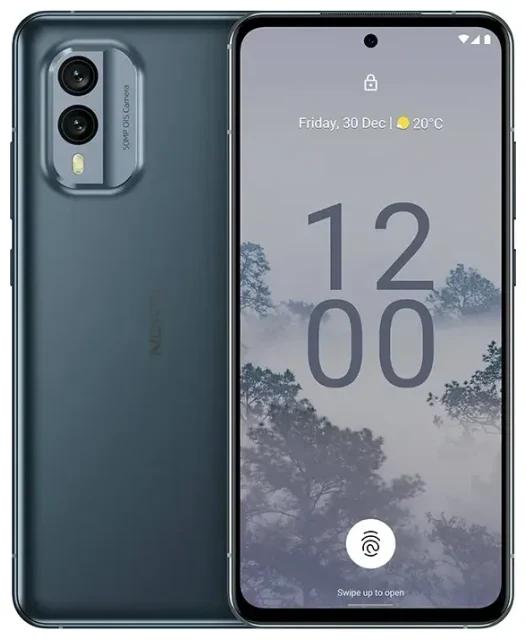
Il Nokia X30 supporta l'eSIM?
Sì, il Nokia X30 supporta l'eSIM. Tutte le varianti del Nokia X30 vendute a livello globale includono la funzionalità eSIM, dandoti la flessibilità di attivare un piano mobile in formato digitale senza bisogno di una SIM fisica.
Compatibilità eSIM del Nokia X30
Il Nokia X30 offre la funzionalità dual SIM: uno slot per nano-SIM fisica e una eSIM. Puoi usare entrambe contemporaneamente, quindi puoi mantenere il tuo numero principale sulla SIM fisica e aggiungere una seconda linea tramite eSIM — perfetto per separare chiamate di lavoro e personali, oppure per attivare un piano dati locale quando viaggi.
Questa configurazione dual SIM è disponibile su tutte le varianti regionali del Nokia X30, sia acquistate in Europa, Asia o altri mercati. Non esistono versioni solo Wi-Fi o senza supporto eSIM di questo dispositivo.
eSIM e SIM fisica sul Nokia X30
Il Nokia X30 non supporta la doppia eSIM. Puoi avere una eSIM e una nano-SIM fisica attive contemporaneamente, ma non puoi utilizzare due eSIM simultaneamente. Se vuoi passare da un profilo eSIM all'altro, dovrai attivarli e disattivarli manualmente tramite le impostazioni del dispositivo.
Come configurare l'eSIM sul Nokia X30
Configurare un'eSIM sul tuo Nokia X30 richiede circa un minuto. Riceverai un codice QR dal tuo operatore o fornitore eSIM — tienilo pronto prima di iniziare.
Passaggi per attivare l'eSIM sul Nokia X30
- Apri Impostazioni sul tuo Nokia X30.
- Tocca Rete e Internet.
- Seleziona SIM o Rete mobile.
- Tocca Aggiungi o l'icona + per aggiungere una nuova SIM.
- Scegli Scarica una SIM o Aggiungi eSIM.
- Scansiona il codice QR fornito dal tuo operatore utilizzando la fotocamera del telefono.
- Conferma il download e attendi mentre il profilo eSIM si installa (di solito 30–60 secondi).
- Assegna un'etichetta alla nuova linea eSIM (ad esempio "Viaggio" o "Lavoro") in modo da identificarla facilmente.
- Scegli quale SIM utilizzare per dati mobili, chiamate e messaggi nelle impostazioni SIM.
Gestire l'eSIM dalle Impostazioni
Dopo l'installazione, puoi gestire la tua eSIM insieme alla SIM fisica. Vai in Impostazioni > Rete e Internet > SIM per attivare o disattivare ciascuna linea, assegnare preferenze predefinite per dati e chiamate e rinominare le etichette delle SIM per maggiore chiarezza.
Se il tuo fornitore eSIM invia un codice di attivazione invece di un codice QR, puoi inserirlo manualmente durante il passaggio 6 selezionando Inserisci codice di attivazione o Inserisci manualmente.
Usare un'eSIM per viaggiare con il Nokia X30
Un'eSIM per viaggi è il modo più semplice per avere dati mobili all'estero senza pagare costose tariffe di roaming. Invece di cercare una SIM locale in aeroporto o affrontare le tariffe roaming del tuo operatore, installi un'eSIM prima di partire e atterri con i dati già pronti.
Installa prima di partire
Scarica e installa la tua eSIM per viaggi mentre sei ancora connesso al Wi-Fi a casa o in aeroporto. L'eSIM rimarrà inattiva finché non raggiungi la destinazione e attivi il roaming dati per quella linea. Questo significa che puoi prenderti il tempo necessario per la configurazione, etichettare chiaramente l'eSIM (come "Dati Giappone" o "Viaggio Europa") ed evitare qualsiasi stress dell'ultimo minuto quando atterri.
La SIM fisica del tuo Nokia X30 può rimanere attiva per chiamate e messaggi sul tuo numero principale, mentre l'eSIM gestisce i dati. Controlli quale linea viene utilizzata per cosa nelle impostazioni SIM. Quando sei pronto per connetterti, scegli un piano eSIM per la tua destinazione e seleziona un pacchetto dati adatto al tuo viaggio.
Mantieni attive entrambe le linee
Poiché il Nokia X30 supporta il dual SIM, non devi scegliere tra il tuo numero principale e i dati per viaggiare. Mantieni la SIM fisica attiva per chiamate in arrivo e codici di autenticazione a due fattori, e indirizza tutti i dati mobili attraverso l'eSIM per viaggi. Questa configurazione ti mantiene raggiungibile sul tuo numero abituale evitando addebiti per roaming dati.
Consigli e risoluzione problemi
La maggior parte delle configurazioni eSIM sul Nokia X30 procede senza intoppi, ma alcune domande comuni si ripresentano. Ecco cosa controllare se qualcosa non funziona come previsto.
Attiva il roaming dati per la linea eSIM
Se la tua eSIM non si connette ai dati mobili, assicurati che il roaming dati sia abilitato per quella specifica linea. Vai in Impostazioni > Rete e Internet > SIM, seleziona la tua eSIM e attiva Roaming. Le eSIM per viaggi richiedono che il roaming sia attivo perché tecnicamente stai utilizzando una rete estera.
Conferma anche che la linea eSIM sia impostata come predefinita per i dati mobili. Nello stesso menu impostazioni SIM, controlla quale linea è assegnata a Dati mobili e passa all'eSIM se necessario.
Cosa fare se il codice QR non si scansiona
Se la fotocamera non mette a fuoco il codice QR, prova ad aumentare la luminosità dello schermo sul dispositivo che mostra il codice, oppure stampalo se lo stai scansionando da un altro telefono. Puoi anche inserire i dettagli di attivazione manualmente: durante la configurazione eSIM, scegli Inserisci codice di attivazione e digita l'indirizzo SM-DP+ e il codice di attivazione inviati dal tuo fornitore.
Se il download dell'eSIM si blocca o fallisce, riavvia il Nokia X30 e riprova. Assicurati di avere una connessione Wi-Fi o dati mobili stabile durante l'installazione.
Come capire se il Nokia X30 supporta l'eSIM
Per confermare il supporto eSIM sul tuo dispositivo specifico, componi *#06# sul tuo Nokia X30. Se appare un EID (un numero di 32 cifre che inizia con 89), il tuo dispositivo ha un chip eSIM. Puoi anche controllare in Impostazioni > Info sul telefono > Stato SIM per visualizzare l'EID.
Se non sei sicuro che un altro dispositivo supporti l'eSIM, puoi verificare la compatibilità eSIM di altri dispositivi prima di acquistare un piano. Per ulteriori domande sulla configurazione, visita l'assistenza per configurare l'eSIM per la risoluzione dei problemi passo dopo passo.








