 WhatsApp +44 7367 063273
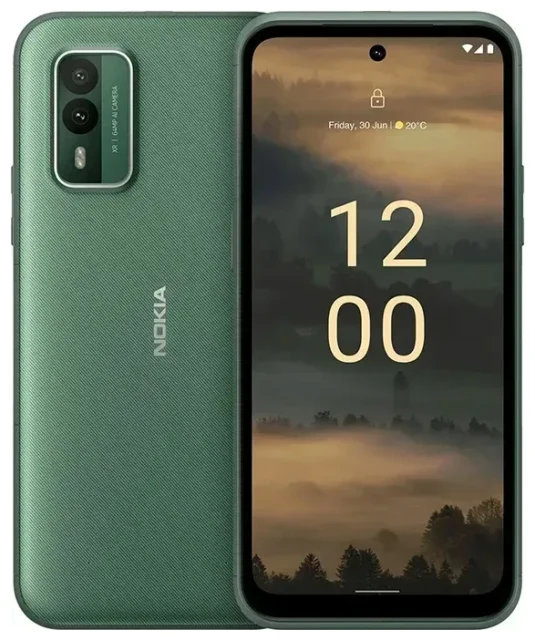
Il Nokia Xr21 supporta l'eSIM?
Sì, il Nokia Xr21 supporta l'eSIM. Tutti i modelli di questo smartphone rugged integrano la funzionalità eSIM di serie, indipendentemente da dove l'hai acquistato. Puoi utilizzare l'eSIM insieme allo slot per la nano-SIM fisica per una vera esperienza dual SIM.
Compatibilità eSIM del Nokia Xr21
Il Nokia Xr21 offre supporto dual SIM: un alloggiamento per nano-SIM fisica e una eSIM. Entrambe possono essere attive contemporaneamente, così mantieni il tuo numero principale sulla SIM fisica e aggiungi una seconda linea tramite eSIM — perfetto per separare chiamate di lavoro e personali, oppure per attivare un piano dati locale quando viaggi. Il dispositivo non supporta la doppia eSIM: funziona esclusivamente con una SIM fisica più una eSIM alla volta.
Questo smartphone rugged gira su Android e segue i protocolli eSIM standard, il che significa che funziona con la maggior parte degli operatori principali e dei fornitori eSIM terzi in tutto il mondo. Se cerchi un telefono resistente che gestisca l'eSIM per viaggi internazionali o connettività di backup, il Nokia Xr21 te lo offre subito, fuori dalla scatola.
Come configurare l'eSIM sul Nokia Xr21
Configurare l'eSIM del tuo Nokia Xr21 richiede circa un minuto una volta che hai il codice QR dal tuo operatore o fornitore eSIM. Assicurati di essere connesso al Wi-Fi prima di iniziare, perché il dispositivo deve scaricare il profilo eSIM durante l'attivazione.
Come attivare l'eSIM dalle Impostazioni
- Apri Impostazioni e tocca Rete e Internet.
- Tocca SIM (o Rete mobile, a seconda della versione Android).
- Seleziona Aggiungi piano mobile oppure l'icona più per aggiungere una nuova eSIM.
- Quando richiesto, tocca Scansiona codice QR e posiziona il telefono sopra il codice QR fornito dal tuo operatore o servizio eSIM.
- Conferma il download e attendi circa 30–60 secondi mentre il profilo eSIM si installa.
- Una volta installata, assegna un'etichetta alla linea — qualcosa come "Viaggio" o "Lavoro" — così distingui facilmente le tue SIM.
- Scegli quale linea utilizzare per dati mobili, chiamate e SMS dal menu delle impostazioni SIM.
Se il tuo operatore ti ha inviato un codice di attivazione invece del QR, tocca Inserisci codice di attivazione manualmente al punto quattro e incolla il codice. Il resto della procedura è identico. Dopo l'attivazione, la tua nuova linea eSIM apparirà nel gestore SIM e potrai attivarla o disattivarla quando necessario.
Etichetta chiaramente le tue linee
Una volta attive entrambe le SIM, il Nokia Xr21 ti chiederà quale linea usare di default per i dati e quale per le chiamate. Prenditi un momento per etichettare ogni SIM in modo chiaro — "Casa", "Dati Viaggio" o "Lavoro", ad esempio — così non rischi di consumare per sbaglio costosi dati in roaming sulla linea sbagliata.
Usare una eSIM dati per viaggiare sul Nokia Xr21
Un'eSIM per viaggi è il modo più semplice per restare connesso all'estero senza pagare tariffe di roaming del tuo operatore nazionale. Installi l'eSIM prima di partire, mantieni attiva la SIM principale per chiamate e messaggi, e passi i dati mobili all'eSIM una volta atterrato. In questo modo ottieni tariffe dati locali nel paese di destinazione e puoi comunque ricevere chiamate e codici di autenticazione a due fattori sul tuo numero principale.
Installa prima di partire
La maggior parte delle eSIM per viaggi ti permette di completare l'installazione quando sei ancora a casa sul Wi-Fi. Il piano si attiva solo quando arrivi a destinazione e attivi il roaming dati per quella linea, quindi non c'è rischio di sprecare giorni della tua franchigia dati. Una volta all'estero, vai nelle Impostazioni, seleziona la tua eSIM viaggio come linea dati e abilita il roaming dati per essa. Il tuo Nokia Xr21 si connetterà a una rete locale in pochi secondi.
Puoi sfogliare i piani eSIM per oltre 200 paesi e destinazioni, confrontare le franchigie dati e installare direttamente sul tuo Nokia Xr21. Dato che il dispositivo ospita una eSIM e una SIM fisica, non dovrai sostituire nulla né rimuovere la tua SIM principale — basta selezionare quale linea gestisce i dati nelle impostazioni.
Consigli e risoluzione problemi
La maggior parte delle attivazioni eSIM sul Nokia Xr21 funziona al primo tentativo, ma vale la pena conoscere alcune impostazioni e problemi comuni prima di viaggiare.
Attiva il roaming dati per la linea eSIM
La tua eSIM si connetterà alle reti estere solo se il roaming dati è abilitato per quella specifica linea. Vai su Impostazioni > Rete e Internet > SIM, tocca la tua eSIM e attiva Roaming. Lascia disattivato il roaming per la tua SIM fisica principale a meno che tu non voglia davvero usarla all'estero — questo previene brutte sorprese in bolletta se il telefono prova a connettersi con le tariffe roaming del tuo operatore principale.
Mantieni la SIM principale per chiamate e autenticazione a due fattori
Imposta la SIM fisica come predefinita per chiamate e SMS così puoi comunque ricevere codici di verifica e chiamate sul tuo numero principale. Solo la connessione dati dovrebbe passare attraverso l'eSIM viaggio. In questo modo il tuo Nokia Xr21 instrada il traffico internet sul piano locale economico e la voce sul tuo numero esistente.
Risolvi un'eSIM che non si attiva
Se il codice QR non si scansiona, controlla che l'obiettivo della fotocamera sia pulito e che l'illuminazione sia uniforme. Puoi anche inserire manualmente il codice di attivazione — cerca l'indirizzo SM-DP+ e il codice di attivazione nell'email o nell'app del tuo fornitore e digitali. Se il profilo si scarica ma non si attiva, riavvia il Nokia Xr21 e assicurati di avere una connessione Wi-Fi stabile; un segnale debole può interrompere la comunicazione finale con il server dell'operatore.
Se sei ancora bloccato, l'assistenza configurazione eSIM può guidarti attraverso problemi specifici dell'operatore o codici di errore. Puoi anche eliminare un profilo eSIM non riuscito dal gestore SIM e provare a installarlo di nuovo — la maggior parte dei fornitori ti permette di scaricare nuovamente lo stesso profilo almeno una volta.
Controlla la compatibilità eSIM di altri dispositivi
Se gestisci eSIM su più telefoni o tablet, puoi verificare la compatibilità eSIM di un altro dispositivo per confermare quali dei tuoi apparecchi supportano l'eSIM e quali richiedono ancora una scheda SIM fisica.








