 WhatsApp +44 7367 063273
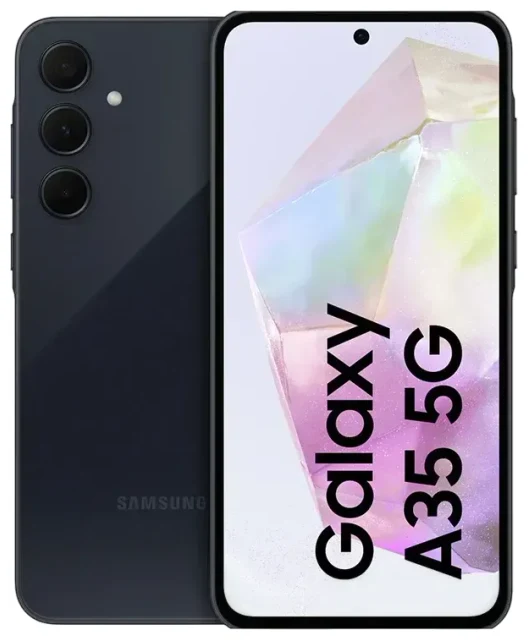
Il Samsung Galaxy A35 5g supporta l'eSIM?
Compatibilità eSIM del Samsung Galaxy A35 5g
Sì, il Samsung Galaxy A35 5g supporta l'eSIM, ma solo in specifiche varianti regionali. Non tutte le versioni di questo dispositivo sono dotate di capacità eSIM, quindi è necessario verificare il numero di modello esatto prima di acquistare un piano eSIM.
Il modello SM-A356E è quello principale che offre supporto eSIM in determinati mercati, in particolare in Europa e Asia. La variante SM-A356E/DS include tipicamente funzionalità dual SIM con uno slot fisico per nano-SIM e capacità eSIM, consentendo di utilizzare due linee contemporaneamente. Tuttavia, la configurazione esatta dipende dalla regione e dall'operatore.
Differenze regionali e configurazione dual SIM
Alcuni mercati ricevono modelli senza eSIM (con slot dual-SIM fisici invece), quindi controlla le specifiche del tuo dispositivo in Impostazioni > Info sul telefono > Numero modello. Se hai acquistato il tuo Samsung Galaxy A35 5g in Nord America, la tua variante potrebbe supportare solo schede SIM fisiche. La funzione dual SIM, quando è presente l'eSIM, permette di combinare una nano-SIM fisica con un profilo eSIM—ideale per separare linee di lavoro e personali o aggiungere un piano dati di viaggio mantenendo attivo il numero principale.
Se non sei sicuro che il tuo specifico modello Samsung Galaxy A35 5g supporti l'eSIM, consulta la scheda tecnica ufficiale Samsung per la tua regione o contatta il tuo operatore prima di impegnarti con un piano eSIM. La disponibilità eSIM del modello SM-A356E/DS varia in base al paese di acquisto.
Come configurare un'eSIM sul Samsung Galaxy A35 5g
Attivazione eSIM passo dopo passo
Una volta confermato che il tuo Samsung Galaxy A35 5g ha capacità eSIM e acquistato un piano compatibile, l'attivazione richiede circa 60 secondi. Riceverai un codice QR dal tuo fornitore eSIM via email—mantieni il dispositivo connesso al Wi-Fi durante l'intera procedura.
- Apri Impostazioni sul tuo Samsung Galaxy A35 5g.
- Tocca Connessioni, quindi seleziona Gestione SIM (o Gestione schede SIM a seconda della versione software).
- Scegli Aggiungi piano mobile o Aggiungi eSIM.
- Seleziona Scansiona codice QR e inquadra con la fotocamera il codice QR fornito dal tuo operatore o fornitore eSIM.
- Tocca Aggiungi quando richiesto per confermare il download.
- Attendi l'installazione del profilo eSIM—di solito richiede 30–60 secondi.
- Una volta installata, assegna un'etichetta alla tua linea eSIM (ad esempio "Viaggio" o "Lavoro") per distinguerla dalla SIM fisica.
- Imposta la linea preferita per dati mobili, chiamate e messaggi nelle impostazioni di Gestione SIM.
Etichettare e gestire le tue linee
Dopo la configurazione, puoi personalizzare quale linea gestisce dati, chiamate e messaggi. Torna su Impostazioni > Connessioni > Gestione SIM per scegliere la SIM predefinita per i dati mobili e le preferenze per le chiamate. Questa flessibilità rende la configurazione dual SIM del Samsung Galaxy A35 5g particolarmente utile quando si viaggia o si gestiscono più numeri.
Utilizzare un'eSIM per viaggiare sul Samsung Galaxy A35 5g
Resta connesso all'estero senza costi di roaming
Le eSIM per viaggiare offrono un modo efficiente per ottenere dati mobili quando sei all'estero, senza pagare tariffe di roaming internazionale del tuo operatore principale. Puoi consultare i piani eSIM disponibili in oltre 190 paesi, acquistare un pacchetto dati per la tua destinazione e installare il profilo sul tuo Samsung Galaxy A35 5g prima della partenza.
Installa la tua eSIM per viaggiare mentre sei ancora a casa e connesso al Wi-Fi. Il profilo rimane inattivo finché non atterri e lo attivi. Una volta arrivato, abilita la linea eSIM per i dati mobili in Gestione SIM e mantieni attiva la SIM fisica principale per ricevere chiamate e messaggi di testo (inclusi i codici di autenticazione a due fattori). Questa configurazione a doppia linea ti permette di rimanere raggiungibile sul tuo numero abituale utilizzando tariffe dati locali convenienti tramite l'eSIM.
Attivare la tua eSIM per viaggiare all'arrivo
Quando il tuo aereo atterra, vai su Impostazioni > Connessioni > Gestione SIM e attiva la tua eSIM per viaggiare. Selezionala come linea dati mobili e assicurati che il roaming dati sia abilitato per quel profilo eSIM specifico. La tua SIM principale può rimanere attiva per chiamate e SMS senza generare costosi addebiti di roaming dati, purché i dati mobili siano assegnati esclusivamente all'eSIM per viaggiare.
Consigli e risoluzione problemi
Abilita il roaming dati per la tua linea eSIM
Un problema comune: la tua eSIM del Samsung Galaxy A35 5g non si connette a una rete all'estero perché il roaming dati è disabilitato. Vai su Impostazioni > Connessioni > Reti mobili, seleziona la tua linea eSIM e attiva Roaming dati. Questo è sicuro quando utilizzi un'eSIM prepagata per viaggiare con una quantità fissa di dati—non puoi accumulare addebiti imprevisti. Mantieni il roaming dati disattivato per la tua SIM fisica principale per evitare costi di roaming accidentali.
Il codice QR non si scansiona o l'eSIM non viene visualizzata
Se la fotocamera fatica a leggere il tuo codice QR, prova ad aumentare la luminosità dello schermo del dispositivo che visualizza il codice, oppure inserisci i dettagli di attivazione manualmente. In Gestione SIM, scegli Inserisci codice di attivazione invece di scansionare, quindi digita l'indirizzo SM-DP+ e il codice di attivazione forniti dal tuo operatore eSIM.
Se l'opzione eSIM non appare affatto nelle impostazioni dello slot scheda SIM del tuo Samsung A35, la variante del tuo modello probabilmente non supporta l'eSIM. Ricontrolla il numero di modello (le varianti SM-A356E hanno maggiori probabilità di avere l'eSIM). Alcuni utenti su forum dedicati al Samsung A35 5g eSIM segnalano che determinati dispositivi bloccati da operatori hanno le funzioni eSIM disabilitate—lo sblocco del telefono potrebbe ripristinare l'accesso.
Mantieni attiva la SIM principale per chiamate e 2FA
Non rimuovere o disabilitare la tua SIM fisica principale quando viaggi. Lasciala attiva così puoi ricevere chiamate, messaggi e codici di autenticazione a due fattori. Assicurati solo che i dati mobili siano instradati attraverso la tua eSIM per viaggiare per evitare addebiti di roaming dati. Puoi gestire quale SIM gestisce dati, chiamate e messaggi in modo indipendente in Gestione SIM.
Se hai bisogno di aiuto con l'attivazione eSIM o vuoi verificare la compatibilità eSIM di un altro dispositivo, troverai guide dettagliate di configurazione e istruzioni specifiche per dispositivo disponibili. Per problemi persistenti, contatta il team di supporto del tuo fornitore eSIM—possono inviare nuovamente i codici QR o guidarti nell'attivazione manuale.








